
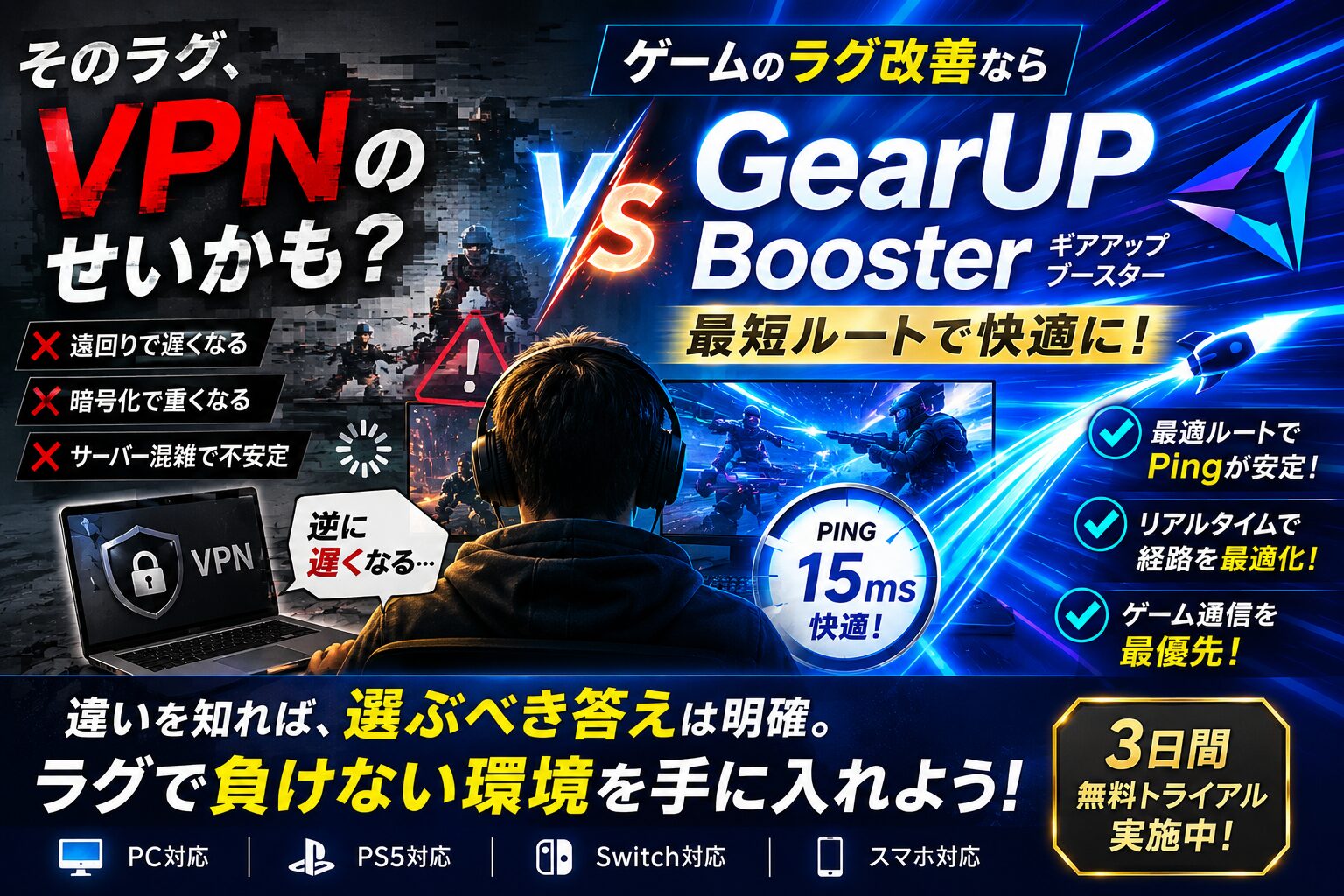
「また撃ち負けた……。これ、絶対ラグのせいだ」
画面の向こうで敵がワープしたかのようにコマ飛びし、こちらの弾は当たらない。気づけば虚しいリスポーン画面。その悔しさ、よく分かります。
実は元・ネットワーク系の仕事をしていた私自身、「VPNを入れれば速くなるのでは?」と試して大失敗した過去があります。
Ping値は下がるどころか跳ね上がり、ゲームはさらに重くなる始末。
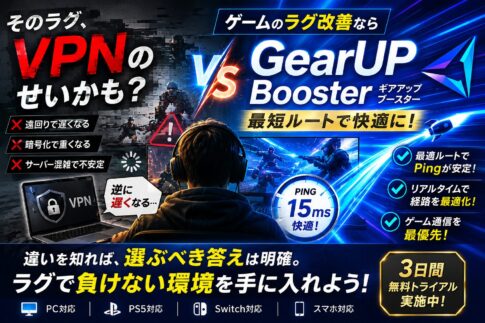
本記事では、そんな苦い経験をもとに「VPNとGearUP Boosterの決定的な違い」と「ラグ改善にどちらが効くのか」を技術的根拠とともに解説します。
オンラインゲームのラグを減らしたいなら、選ぶべきは「GearUP Booster」一択です。
なぜそう言い切れるのか、その理由を順を追って説明します。
【結論】ゲームのラグ改善が目的なら、答えはGearUP Booster 一択です
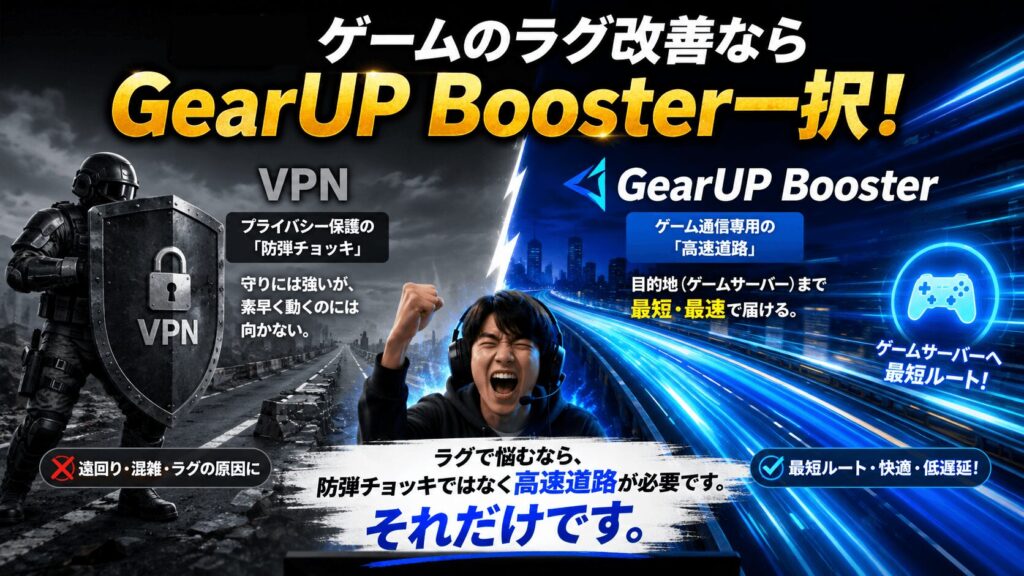
「VPNとGearUP Booster、どっちが良いの?」という問いに対する答えは、実はシンプルです。
目的によって、完全に使うべきツールが分かれます
ゲームのラグで悩んでいるなら、防弾チョッキではなく高速道路が必要です。
ひと目でわかる比較表
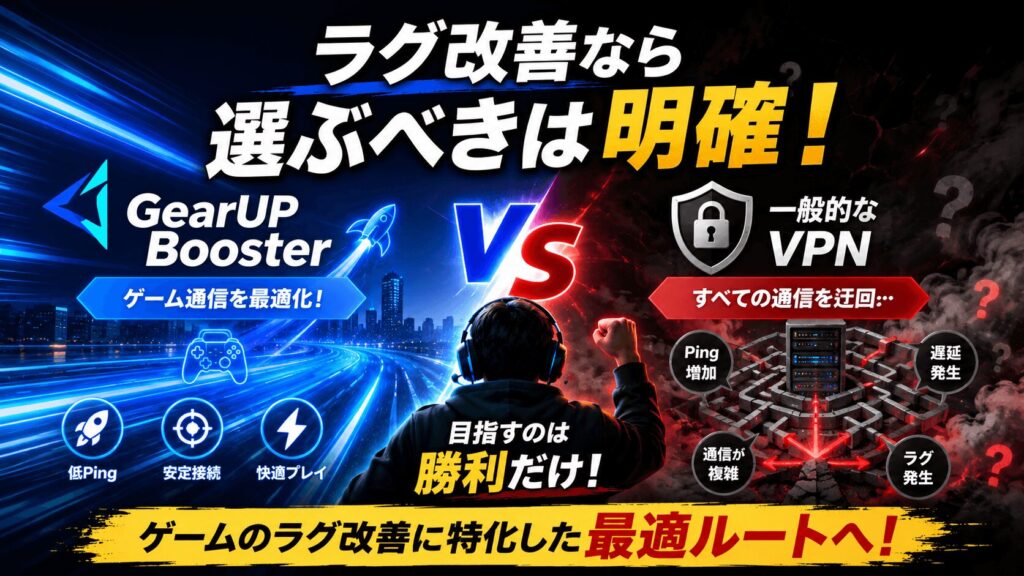

まず全体像を把握するために、両者を比較表でご覧ください!!
| 比較項目 | GearUP Booster | 一般的なVPN |
|---|---|---|
| 主な目的 | ゲーム通信の最適化・Ping改善 | セキュリティ・匿名性・地域制限回避 |
| 処理対象 | ゲームデータのみ | すべての通信を暗号化・中継 |
| Pingへの影響 | 低減・安定化が期待できる | かえって悪化することが多い |
| 対応デバイス | PC・PS5・Switch・スマホ | PC・スマホが中心 |
| BANリスク | 極めて低い(アンチチートと協力) | タイトル・規約次第 |
| 料金(目安) | 月額最安570円〜 (無料トライアルあり) |
月額500〜1,500円程度 |
| 設定の手軽さ | インストール後、ゲームを選ぶだけ | サーバー選択・プロトコル設定が必要 |
この表を見るだけで、ゲームのラグ改善を目的とするならGearUP Boosterが圧倒的に有利であることがわかると思います。
では、なぜここまで差が出るのか。その理由を、次のセクションから詳しく解説していきます。

そもそもVPNとGearUP Boosterは「目的」が違う
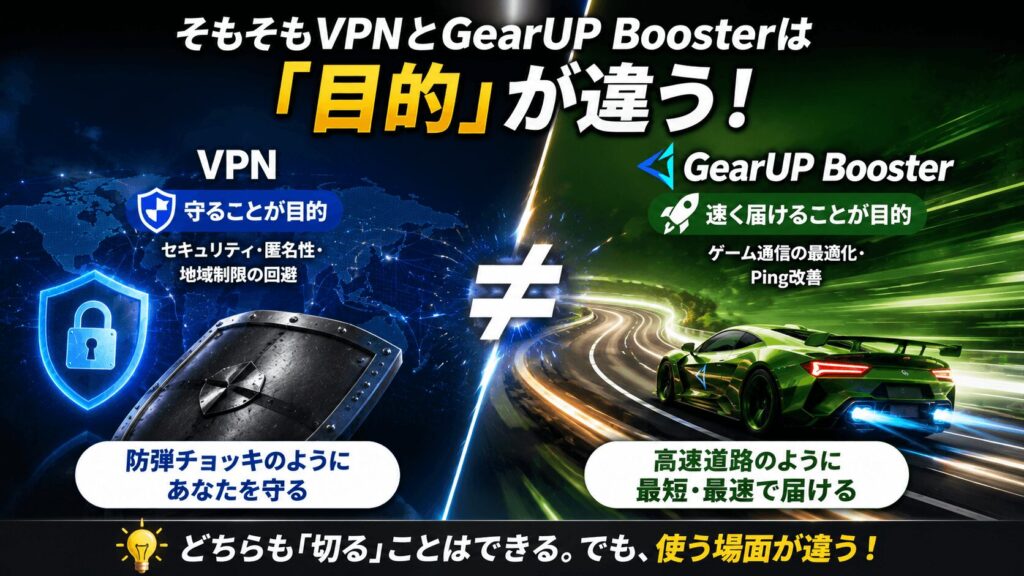
VPNとGearUP Boosterを比べることは、「包丁とノコギリどちらが切れ味が良いか」を競わせるようなものです。
どちらも「切る」ことはできますが、そもそも使う場面が違います。
まずは両者の「本来の目的」を正確に理解することから始めましょう。
VPNとは何か?本来の使い道を正しく理解する
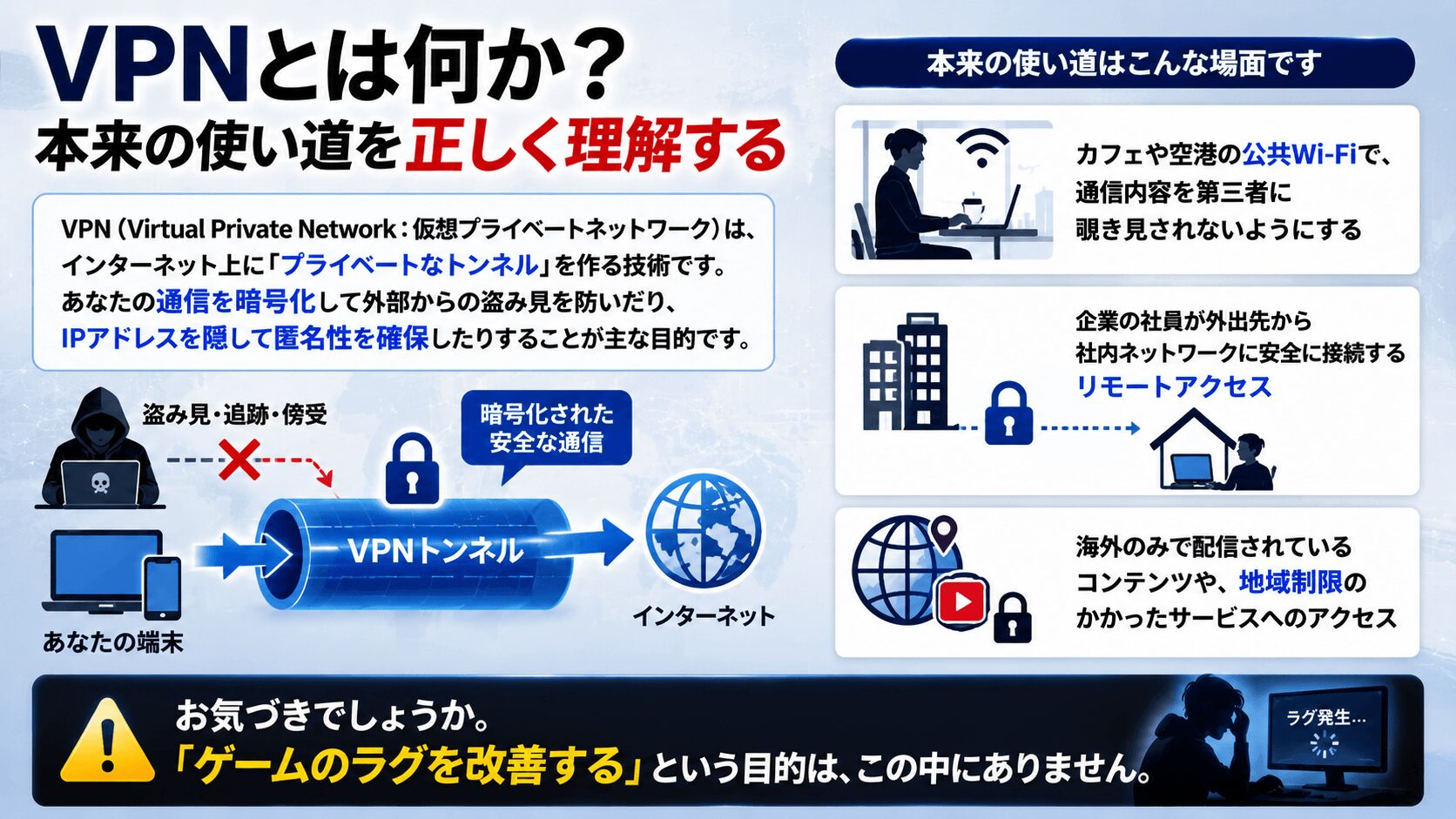
VPNは、インターネット上に「プライベートなトンネル」を作る技術です。
あなたの通信を暗号化して外部からの盗み見を防いだり、IPアドレスを隠して匿名性を確保したりすることが主な目的です。
本来の使い道はこんな場面です。
- カフェや空港の公共Wi-Fiで、通信内容を第三者に覗き見されないようにする
- 企業の社員が外出先から社内ネットワークに安全に接続するリモートアクセス
- 海外のみで配信されているコンテンツや、地域制限のかかったサービスへのアクセス
お気づきでしょうか。「ゲームのラグを改善する」という目的は、この中にありません。
VPNは「通信を守る」ために作られた道具であって、「通信を速くする」ために作られた道具ではないのです。
例えるなら、VPNはデータに「防犯のための厳重な封筒」を被せて送り届けるイメージです。
封筒で中身は守られますが、その分、配送は少し遠回りになります。
VPNを使って「自分自身で最適な通信経路(ルート)を選択できた場合」です。
通常のインターネット回線では、プロバイダーの都合で混雑したルートを通らされ、遅延が発生することがあります。
ここで優秀なVPNサーバーを経由すると、混雑を避けた「ゲームサーバーへの近道」を通ることができるため、結果として暗号化の遅れを帳消しにするほど通信が速くなることがあるのです。
GearUP Boosterとは何か?ゲーム専用設計の通信最適化ツール
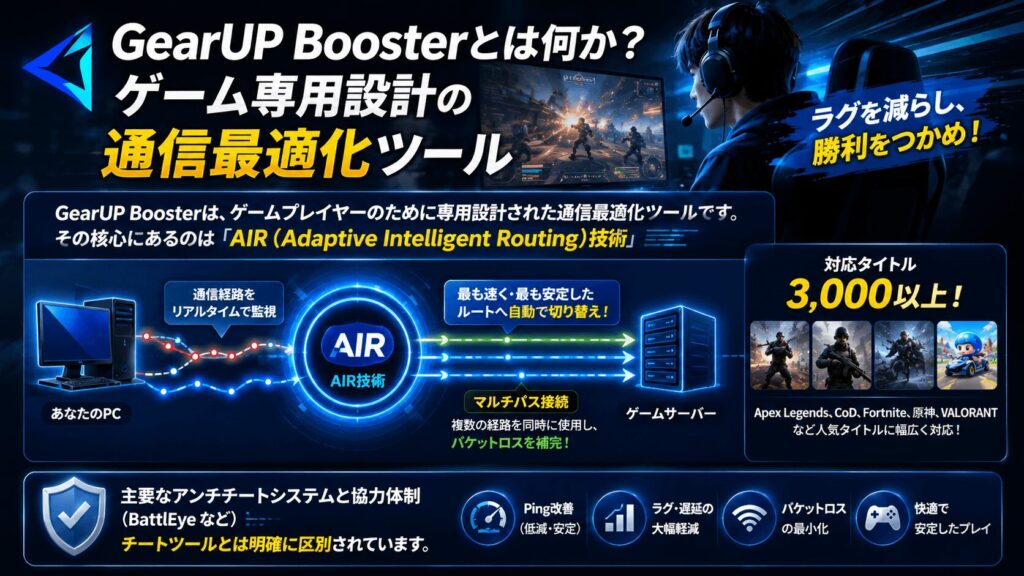
一方、GearUP Boosterはゲームプレイヤーのために専用設計された通信最適化ツールです。
GearUP Boosterは「ゲームデータ専用の高速道路」
一般道(通常のISP経路)の渋滞を迂回して、ゲームサーバーへの最短ルートを確保する。それがGearUP Boosterの役割です。
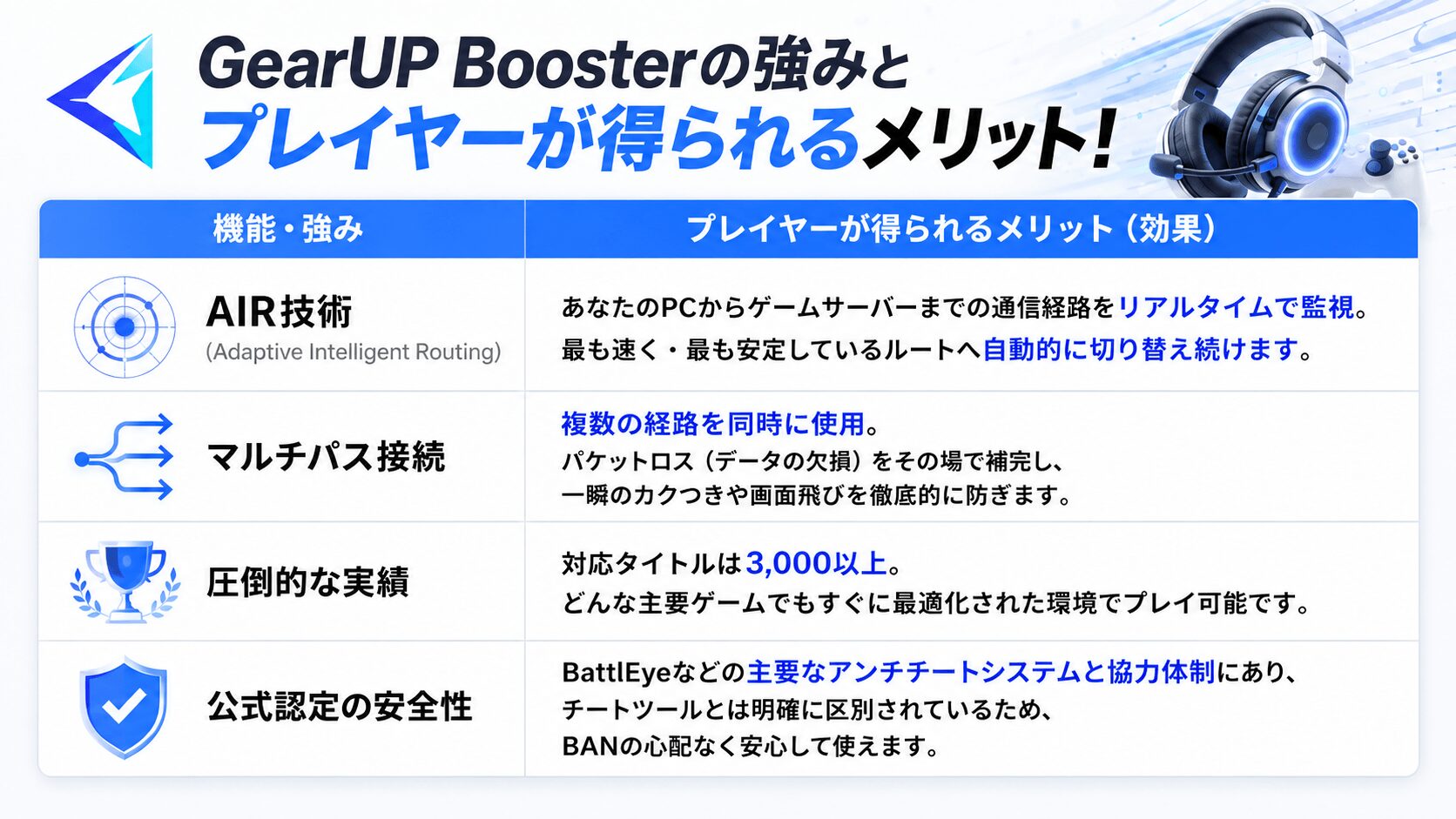
なぜそこまで圧倒的な速度と安定感を出せるのか、その核心にある独自の仕組みと実績をまとめました。

つまり、VPNとGearUP Boosterは「守る道具」と「速くする道具」で、そもそも役割が違うってことですね!

そういうこです。
だから「どっちが速いか」という比較自体がそもそもズレています。
目的に合った道具を使う、それだけです。
VPNでゲームが「逆に遅くなる」3つの理由
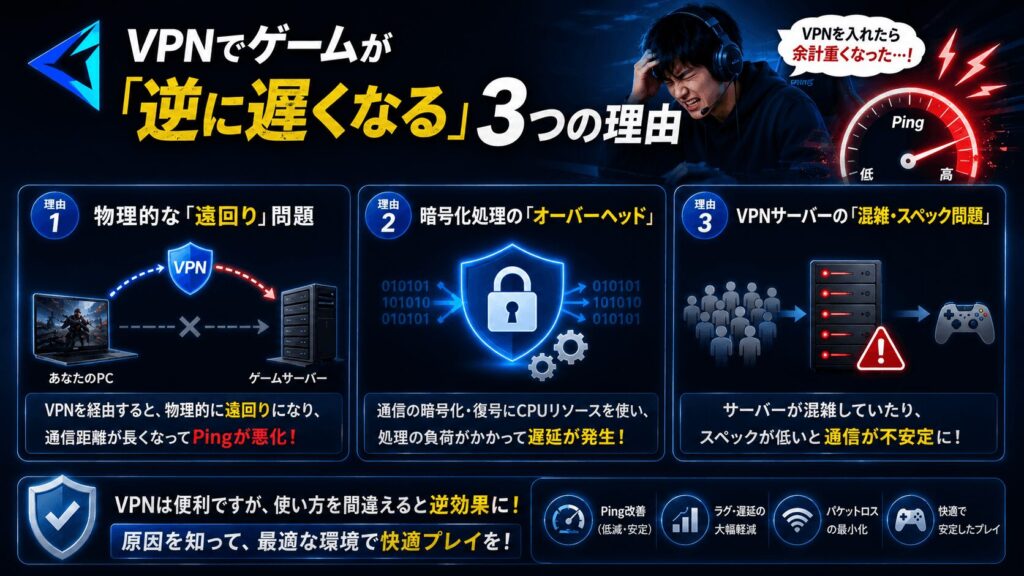
「VPNを入れたら余計重くなった」という経験をお持ちの方、あなただけではありません。
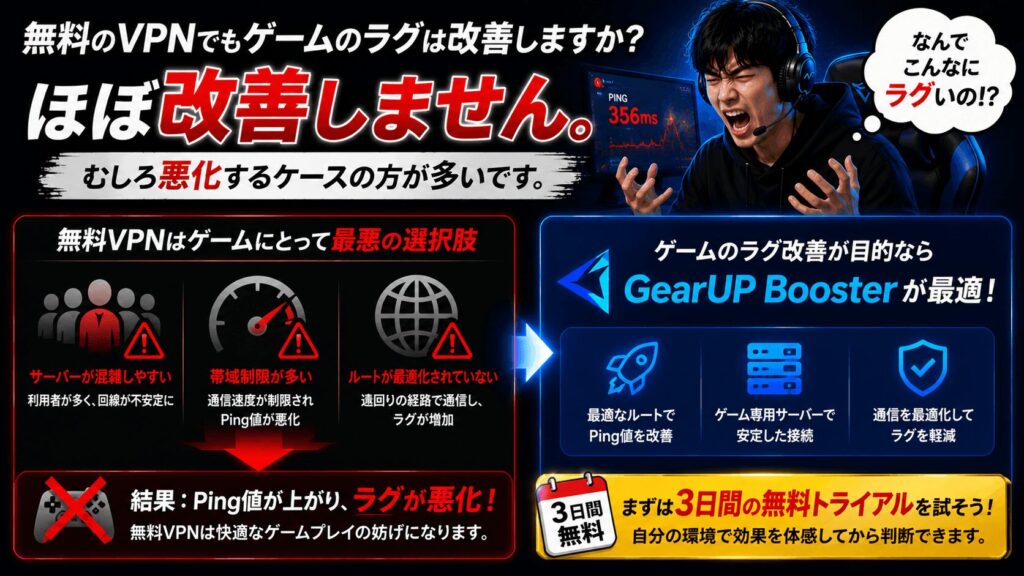
実際に、VPNを使うことでゲームのPingが悪化するケースは非常に多いのです。
なぜこんなことが起きるのか。明確な理由が3つあります。
理由① 物理的な「遠回り」問題
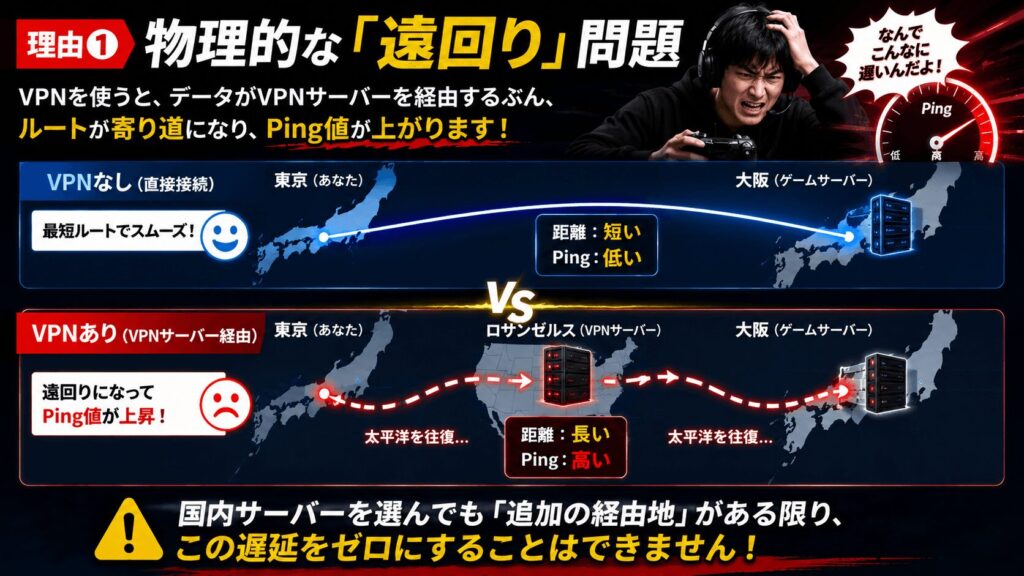
VPNを使うと、データが「VPNサーバー」を経由するぶん、ゲームサーバーまでのルートが寄り道になってしまいます。
例えば、東京から大阪のサーバーに繋ぐ際、VPNがロサンゼルスにあるとデータは太平洋を往復することになり、距離が増えたぶんPing値は必ず上がります。
国内のサーバーを選んでも「追加の経由地」がある以上、この遅延をゼロにすることはできません。
理由② 暗号化処理の「オーバーヘッド」
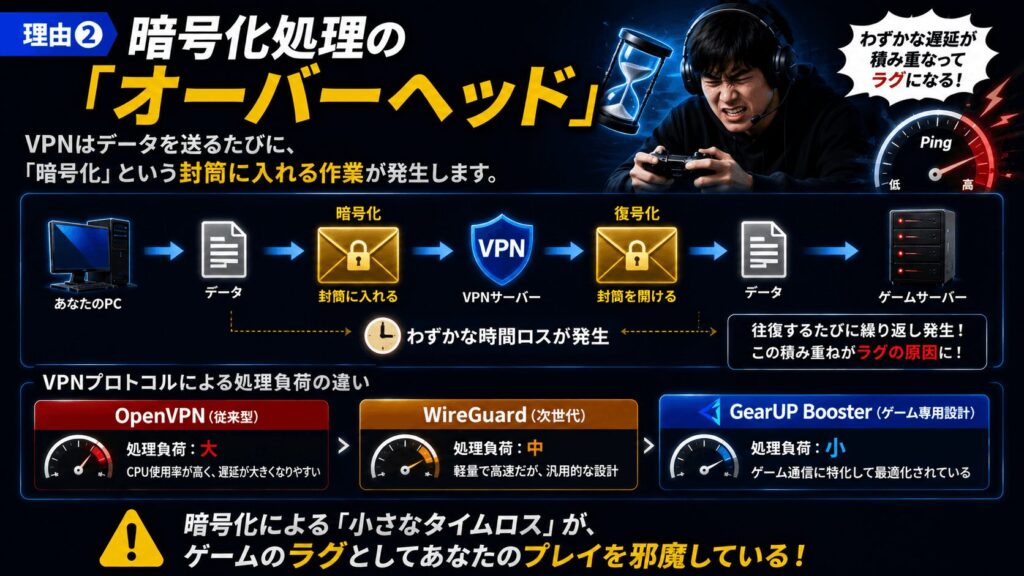
VPNはデータを送る際、毎回「暗号化という封筒に入れる作業」を行うため、処理にわずかな時間がかかります。
1秒間に何度も往復するゲームの通信では、この小さなタイムロスが積み重なって体感できるラグになります。
OpenVPNのような古い仕組みは特に負荷が大きく、進化版のWireGuardでも、ゲーム専用設計のGearUP Boosterほどの最適化はされていません。
理由③ VPNサーバーの「混雑・スペック問題」
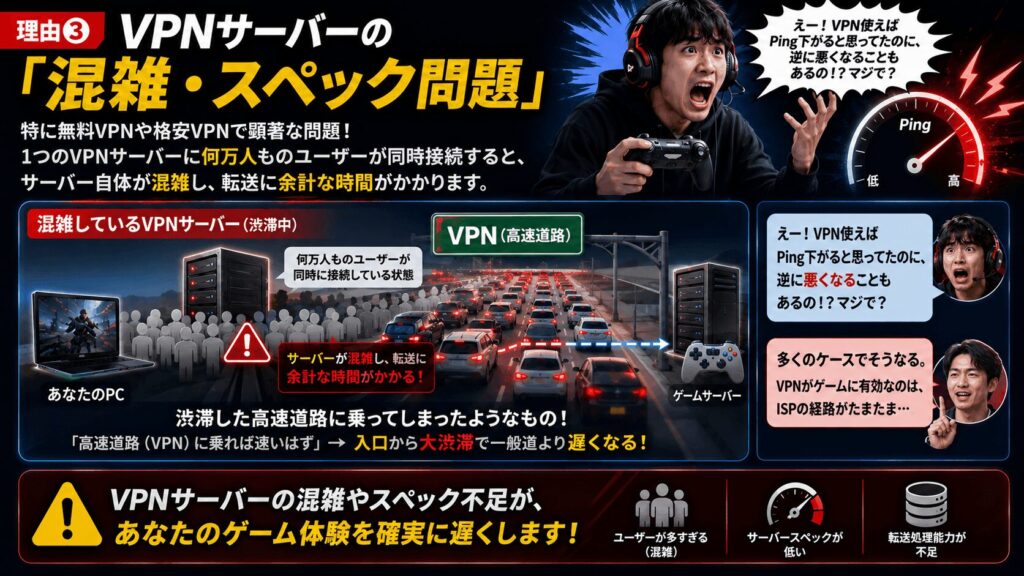
特に無料VPNや格安VPNで顕著な問題がこれです。
一つのVPNサーバーに何万人ものユーザーが同時に接続していると、そのサーバー自体が混雑します。
あなたのデータがサーバーに届いてからゲームサーバーへ転送されるまでの時間が、そこで余計にかかってしまうのです。
渋滞した高速道路に乗ってしまったようなもの、とでも言いましょうか。
「高速道路(VPN)に乗れば速いはず」と思っていたら、入口から大渋滞で一般道より遅くなってしまった、という状態です。

えー!VPN使えばPing下がると思ってたのに、逆に悪くなることもあるの!?マジで?

多くのケースでそうなります。
VPNがゲームに有効なのは、ISPの経路がたまたま非効率な場合に限られる例外的なシーンだ。
一般的には、ゲーム目的でVPNを入れると悪化する方向に働くと思っておいた方がいい。
例外として、ISP(インターネットプロバイダー)が提供するデフォルトの通信経路が、ゲームサーバーに対して非常に非効率なルートを通っている場合、品質の高いVPNサーバーを経由することで結果的に改善するケースがあります。ただし、これはあくまで「ISP経路がたまたま悪い」という特殊な状況での話であり、一般的なゲーマーのラグ改善手段としてはVPNは推奨されません。「試してみたら偶然改善した」という体験談はこのケースに当てはまることが多いです。
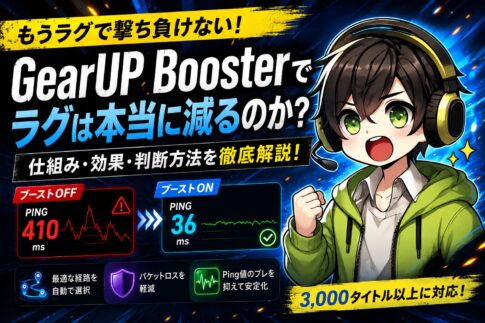
GearUP Boosterがゲームのラグを減らせる仕組み
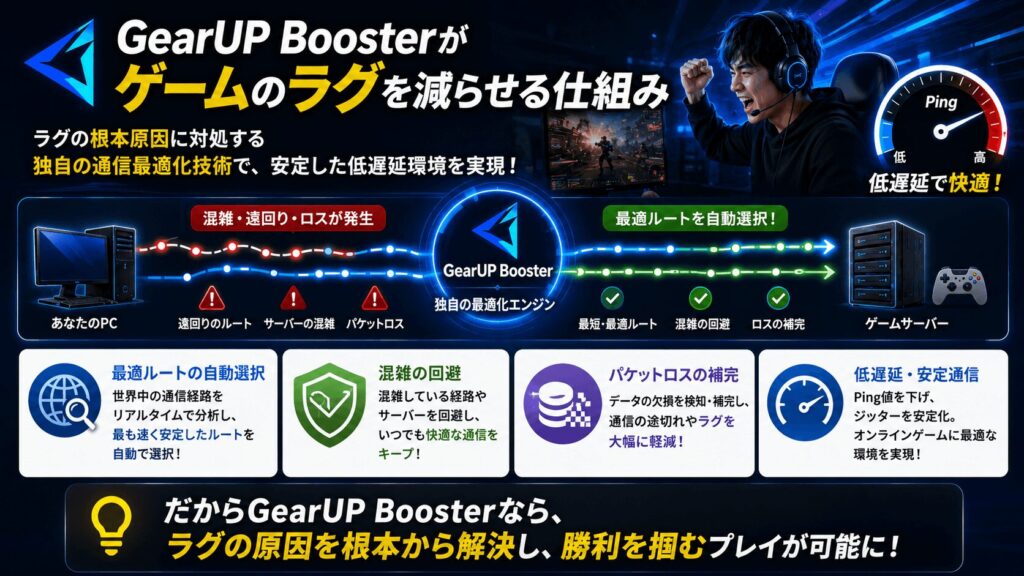
では、GearUP Boosterはなぜ効くのでしょうか。
「高速道路」という比喩はわかりやすいですが、もう少し具体的に仕組みを見ていきましょう。
実は、ゲームのラグの根本原因そのものに対処する設計になっているのです。
ISPが選ぶ「残念な経路」を迂回する
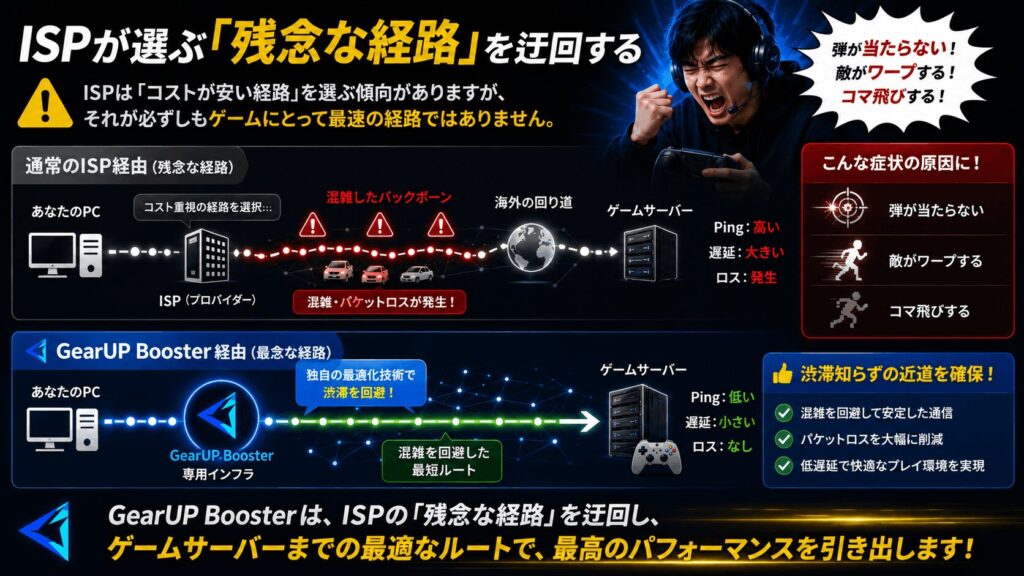
あなたがゲームをする時、通信はあなたのISP(インターネットプロバイダー)を通じてゲームサーバーまで届きます。
ここで問題があります。ISPは「コストが安い経路」を選ぶ傾向があり、それが必ずしもゲームにとって最速の経路ではないのです。
特に夜間の混雑時間帯や、ゲームサーバーが海外にある場合、ISPが選んだバックボーンネットワークが混雑してパケットロスが発生することがあります。これが「弾が当たらない」「敵がワープする」「コマ飛びする」といった現象の正体です。
GearUP Boosterはこの問題に直接対処します。ISPとは別の専用インフラを通じて、ゲームサーバーまでの「渋滞知らずの近道」を確保するのです。
AIR技術(リアルタイム経路最適化)の仕組み
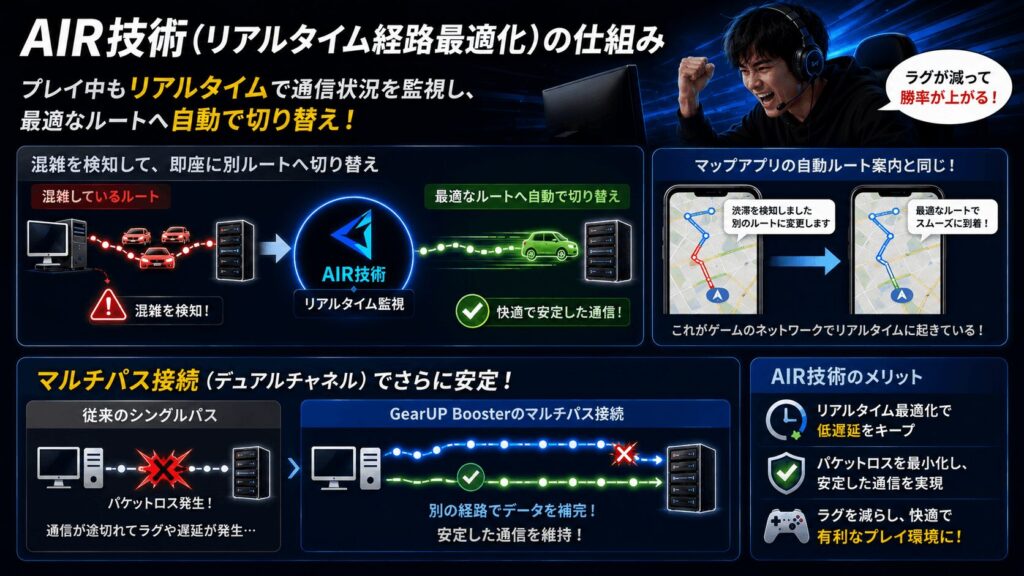
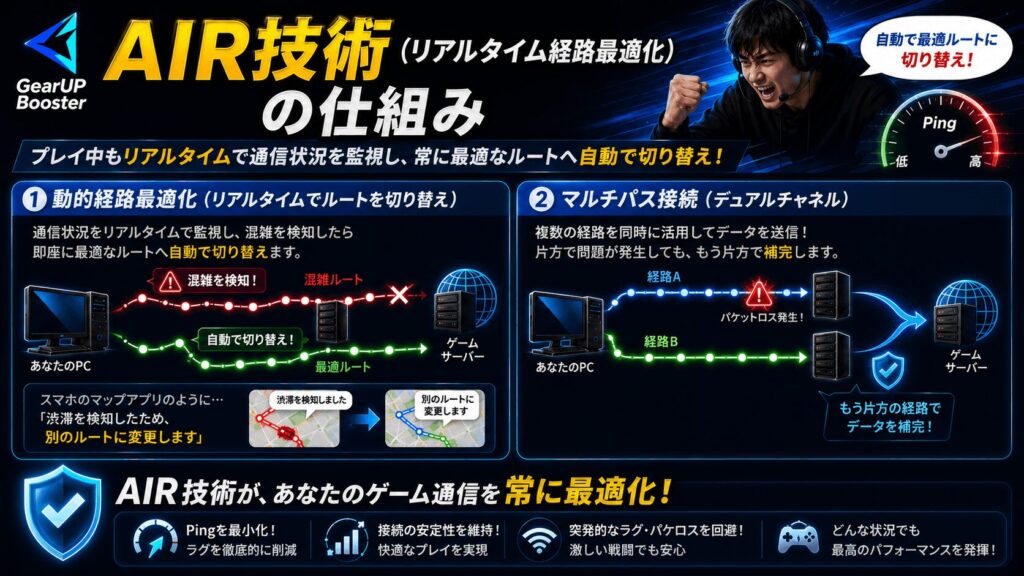
GearUP BoosterのAIR(Adaptive Intelligent Routing)技術は、プレイ中もリアルタイムで通信状況を監視し続けます。
もし使用中の経路が混雑してきたら、即座に別の最適なルートへ切り替える!これが動的経路最適化です。
スマホのマップアプリで「渋滞が発生したため、別のルートに変更します」と自動で案内が変わる機能をイメージしてください。あれがゲームのネットワーク通信で起きている、というのがAIR技術のイメージです。
さらにマルチパス接続(デュアルチャネル)により、複数の経路を同時に活用してデータを送信します。一つの経路でパケットロスが発生しても、別の経路で補完できるため、「弾が当たらない」ような現象が起きにくくなります。
ゲームデータだけを最適化するから、他の通信に影響しない
GearUP Boosterがもう一つ優れている点は、「ゲームデータのみ」を対象にして最適化することです。VPNのようにすべての通信を中継するわけではないため、ゲーム中に他のアプリ(動画視聴、ブラウジング、音楽ストリーミングなど)が干渉を受けません。
また、すべての通信を中継しないということは、プライバシーの観点でも余分なリスクが生まれないということでもあります。
つまり、ゲーム通信だけを優先的に「いい道」に通してくれるから、Pingが下がりやすくなるということですね。

正解です。
ISPが作った「デフォルトの混雑した道」を使わずに済むから、特に海外サーバーや夜間の混雑時間帯に効果が出やすい。
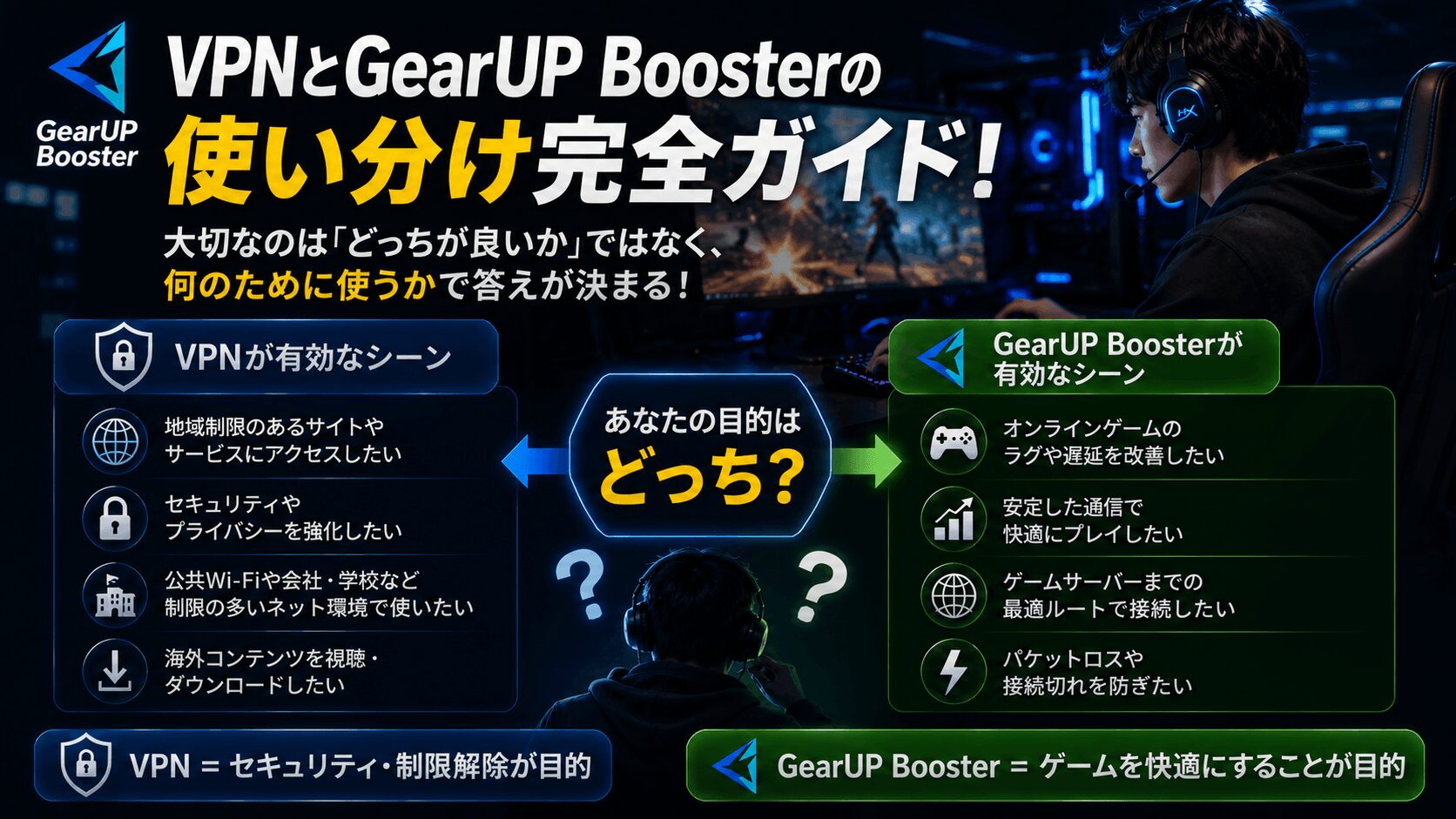
【使い分け完全ガイド】VPNが有効なシーンとGearUP Boosterが有効なシーン
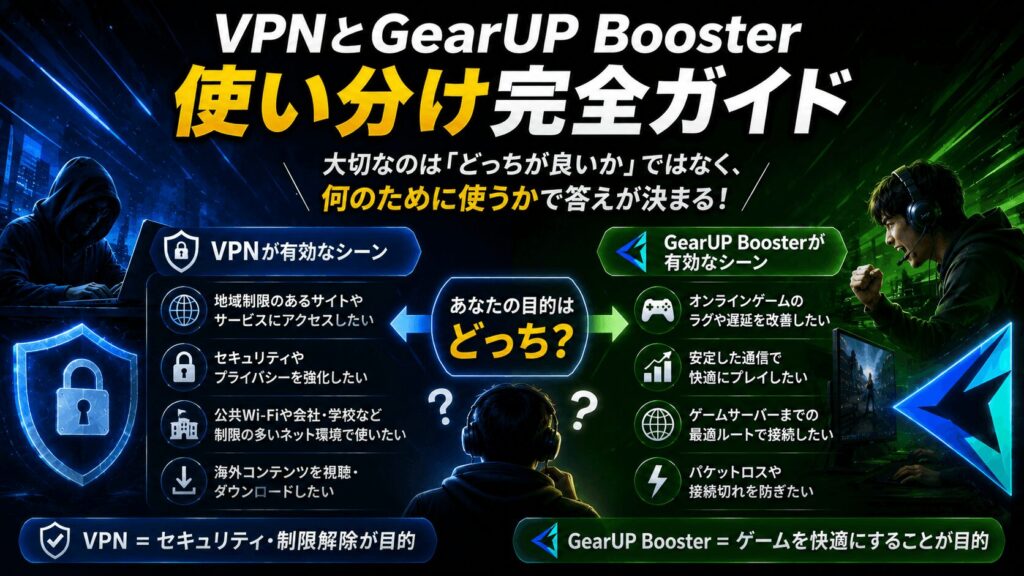
「VPNとGearUP Booster、どっちが良いか」ではなく、「何のために使うかで答えが決まる」という視点で整理しましょう。
あなたの状況に当てはめて考えてみてください。
GearUP Boosterを選ぶべき状況
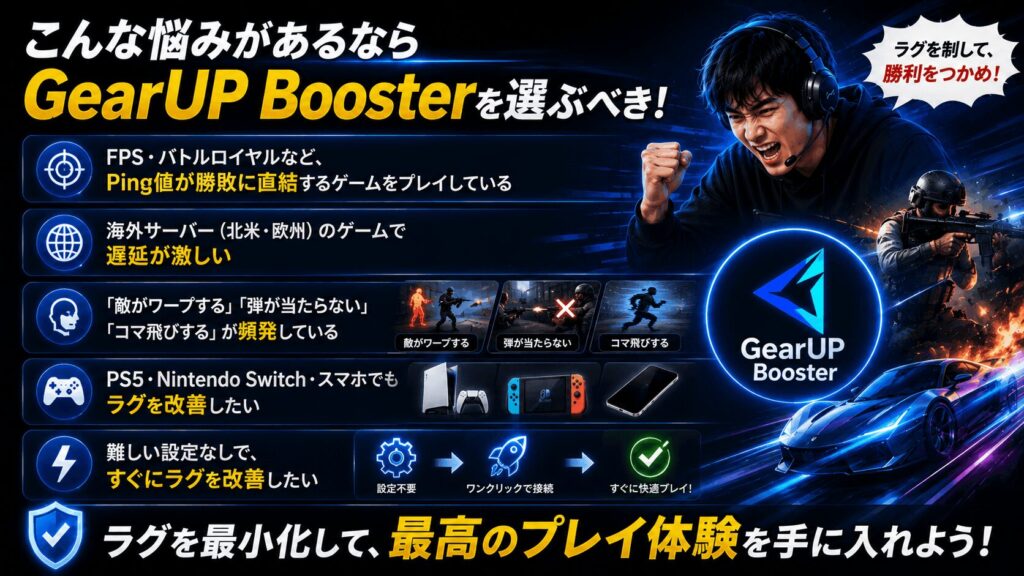
- FPS・バトルロイヤルなど、Ping値が勝敗に直結するゲームをプレイしている
- 海外サーバー(北米・欧州)のゲームで遅延が激しい
- 「敵がワープする」「弾が当たらない」「コマ飛びする」が頻発している
- PS5・Nintendo Switch・スマホでもラグを改善したい
- 難しい設定なしで、すぐにラグを改善したい
VPNを選ぶべき状況(あるいは両方使う場合)
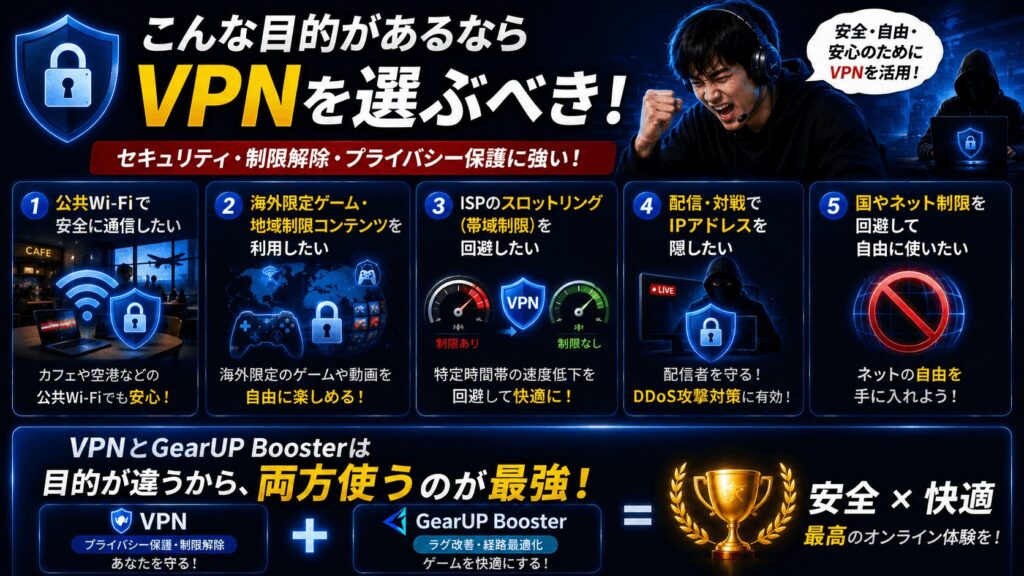
- カフェや空港などの公共Wi-Fiで安全に通信したい
- 海外限定ゲームの早期アクセス・地域制限コンテンツを利用したい
- ISPによるスロットリング(特定時間帯の帯域制限)を回避したい
- ゲーム配信者でDDoS攻撃対策にIPアドレスを隠したい
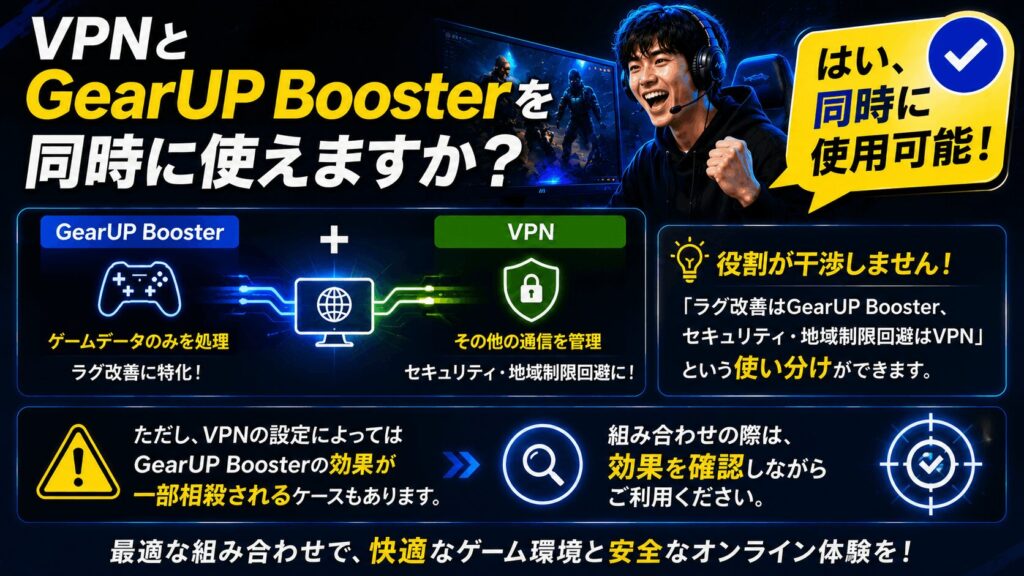
なお、GearUP BoosterとVPNは目的が違うため、同時に使うこともできます。
「ラグ改善はGearUP Booster、プライバシー保護はVPN」という形で役割を分担させれば、両方の恩恵を受けることも可能です。
【診断】あなたはどっちが必要?
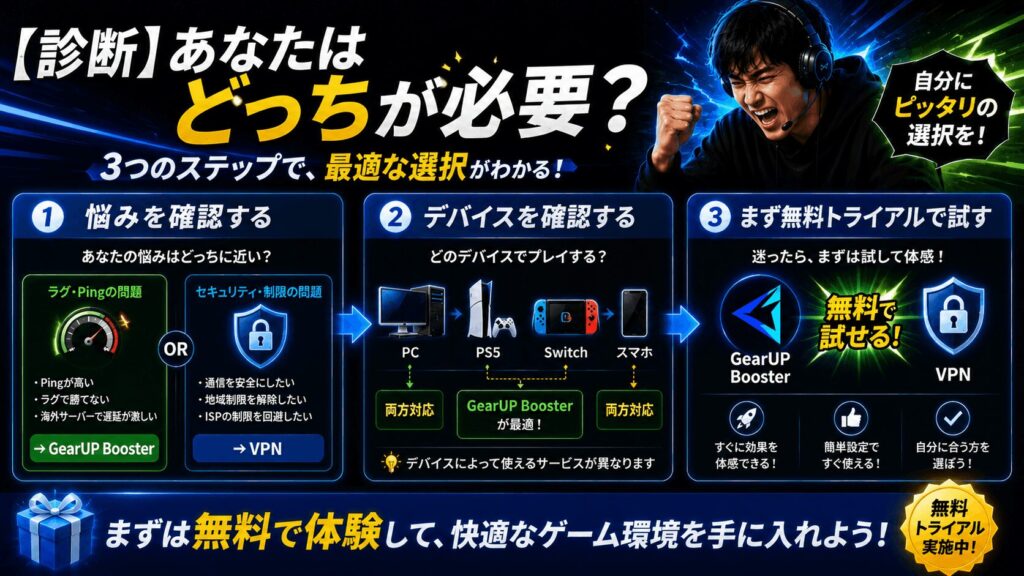
あなたのお悩みに合わせて、以下のステップで確認してみてください。
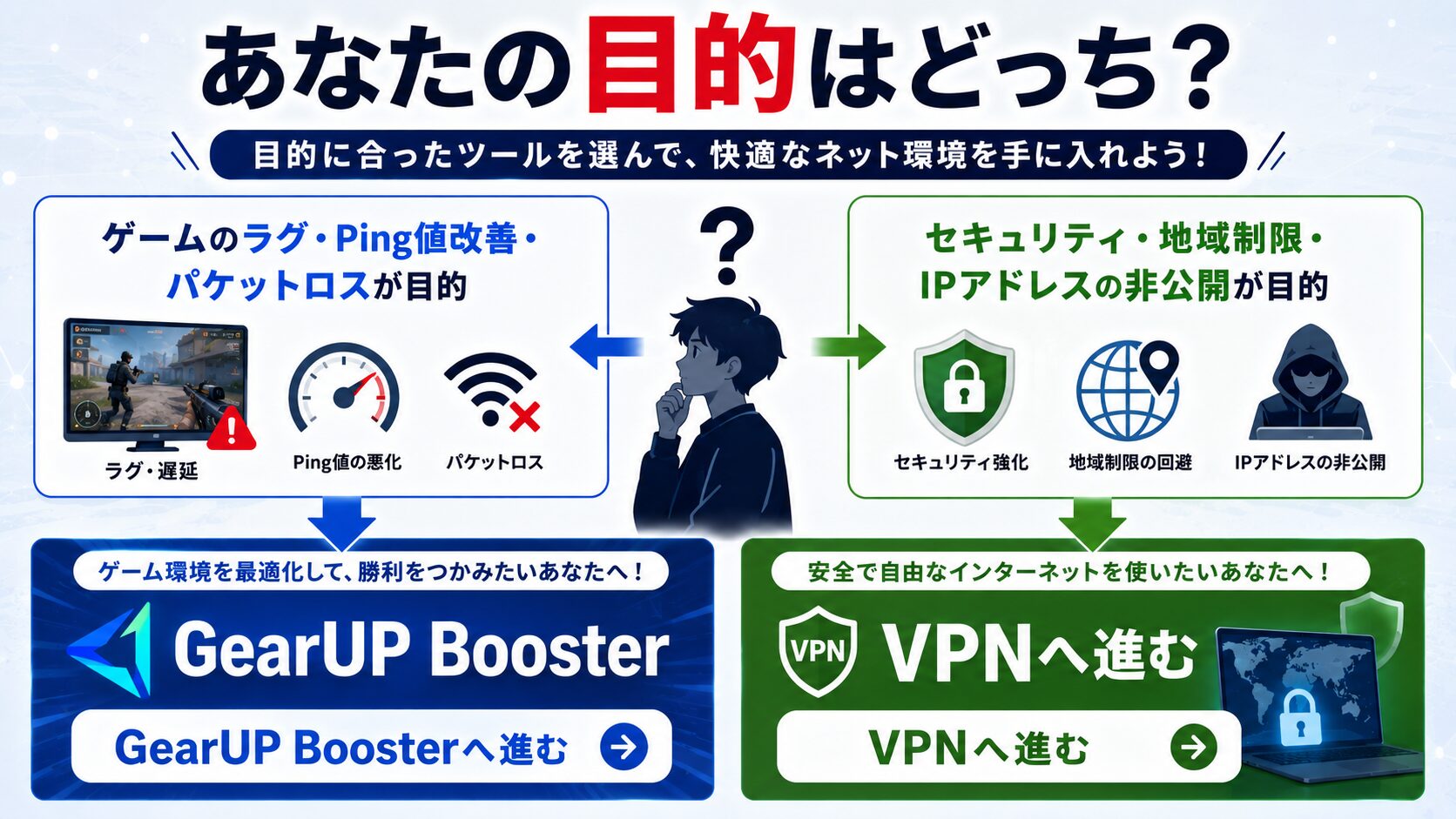
悩みを確認する
「ゲームのラグ・Ping値改善・パケットロス」が目的 → GearUP Boosterへ進む
「セキュリティ・地域制限・IPアドレスの非公開」が目的 → VPNへ進む
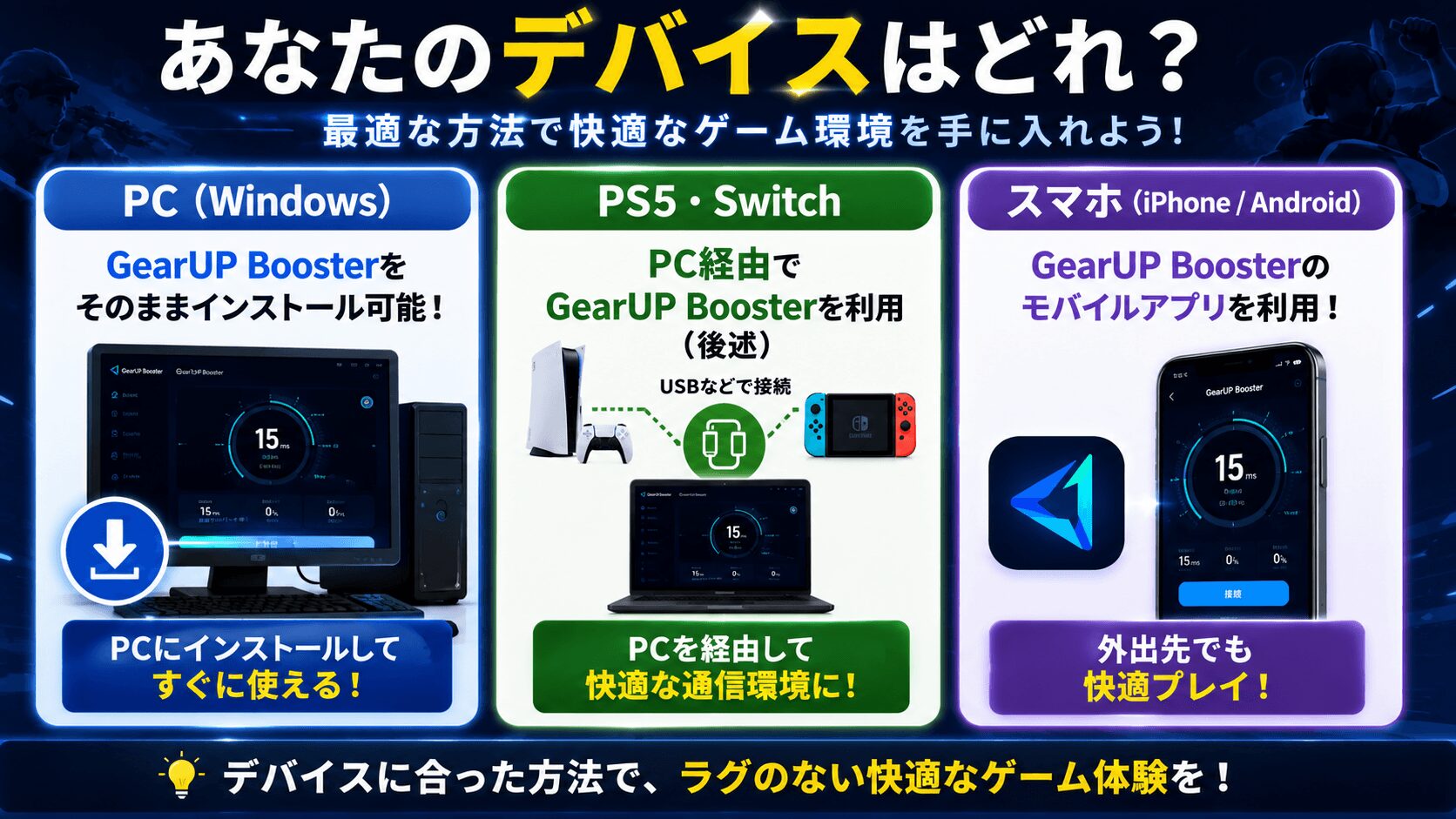
デバイスを確認する
PC(Windows)→ GearUP Boosterをそのままインストール可能
PS5・Switch → PC経由でGearUP Boosterを利用
スマホ → GearUP Boosterのモバイルアプリを利用
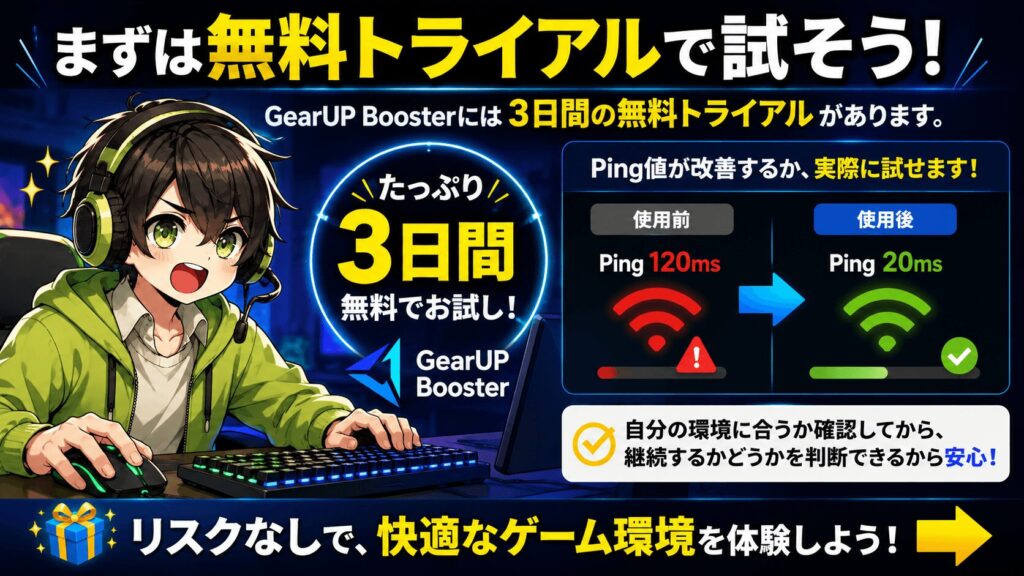
まず無料体験で試す
GearUP Boosterには3日間の無料体験があります。まずは自分の環境でPing値が改善するか試してから、継続するかどうかを判断しましょう。
GearUP Boosterは安全?BANリスクと注意点を正直に解説
「こういうツールを使ったら、アカウントBANされないの?」という不安を持つ方は多いと思います。
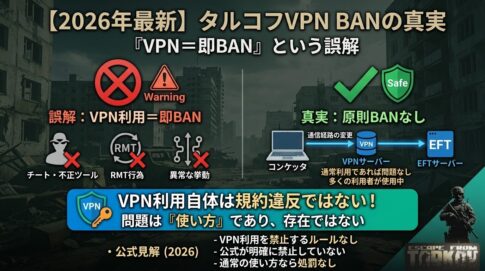
通常の使い方であれば、BANリスクは極めて低いです。
ただし、注意点もきちんとお伝えします。
BANリスクはほぼゼロの理由
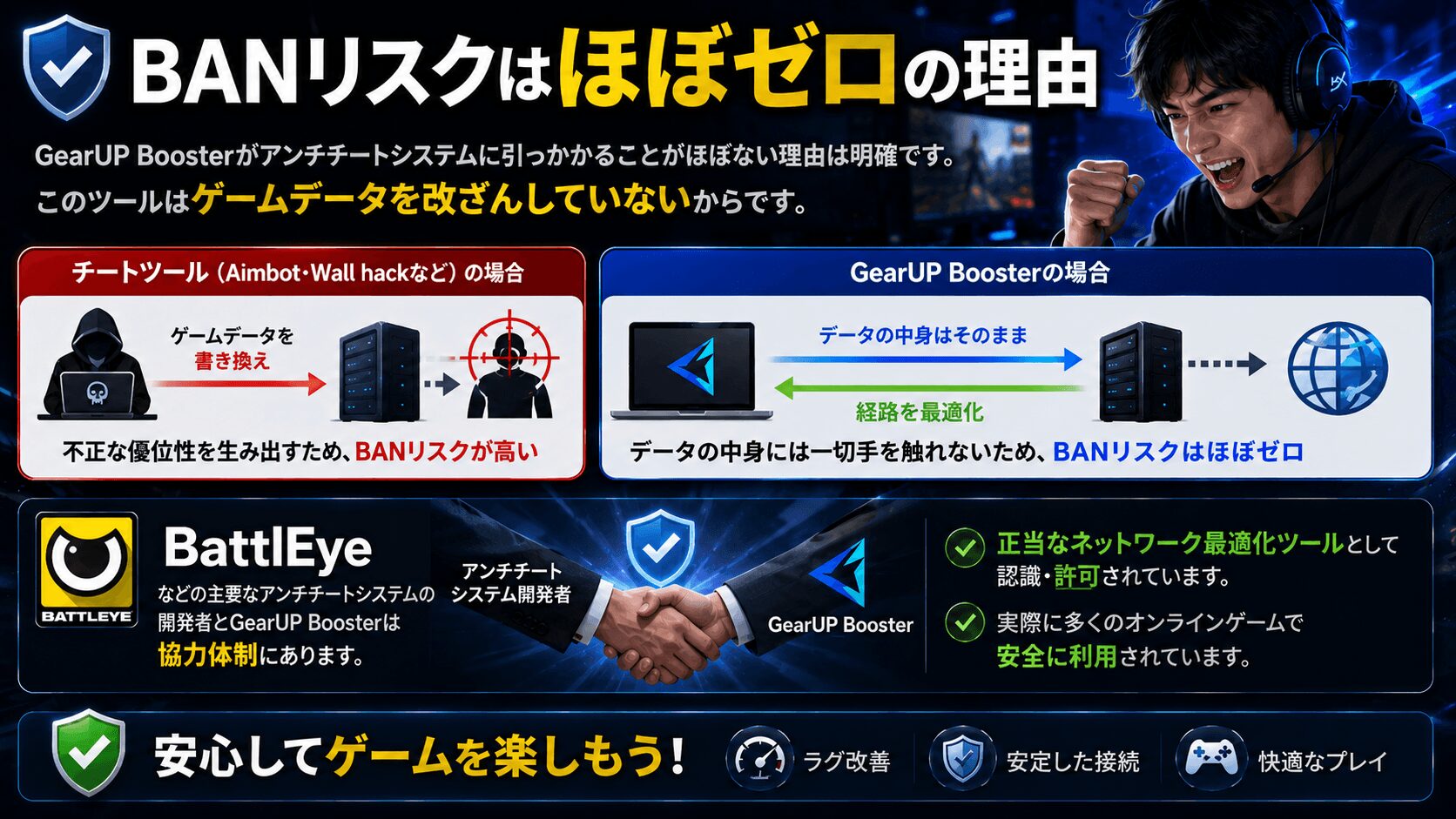
GearUP Boosterがアンチチートシステムに引っかかることがほぼない理由は明確です。
このツールはゲームデータを改ざんしていないからです。
Aimbot(自動照準)やWall hack(壁越しに敵が見える)といったチートツールは、ゲームのデータそのものを書き換えて不正な優位性を生み出します。
一方GearUP Boosterがやっていることは、データを「どの経路で届けるか」というルートの最適化だけです。データの中身には一切手を触れません。
加えて、BattlEyeなどの主要なアンチチートシステムの開発者とGearUP Boosterは協力体制にあります。
「正当なネットワーク最適化ツール」として認識されているため、誤検知でBANされるリスクも低く抑えられています。
正式大会・競技モードでは使用規約を確認すること
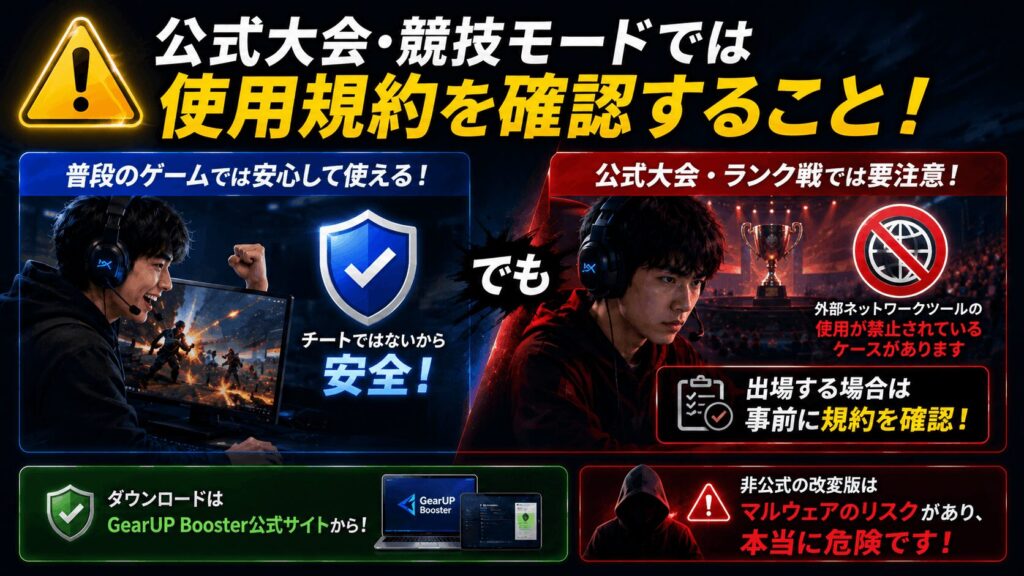
ただし、一点だけ注意が必要です。
公式の競技大会やランク戦の規約では、外部ネットワークツールの使用を禁止しているケースがあります。
カジュアルプレイや通常のオンラインマッチでは問題ありませんが、公式大会に出場する場合は事前に運営の規約を確認することをお勧めします。
また、ダウンロードは必ずGearUP Booster公式サイトから行ってください。非公式の改変版はマルウェアのリスクがあり、これは本当に危険です。
チートじゃないから安全なんですね。でも公式大会では規約確認が必要、と。
そういうこと。
普段のゲームで使う分には心配いりません。でも、公式の場に出る時だけは規約を一読しておいてください。それだけで十分です。
GearUP Boosterに対応しているデバイスは?PC以外でも使える
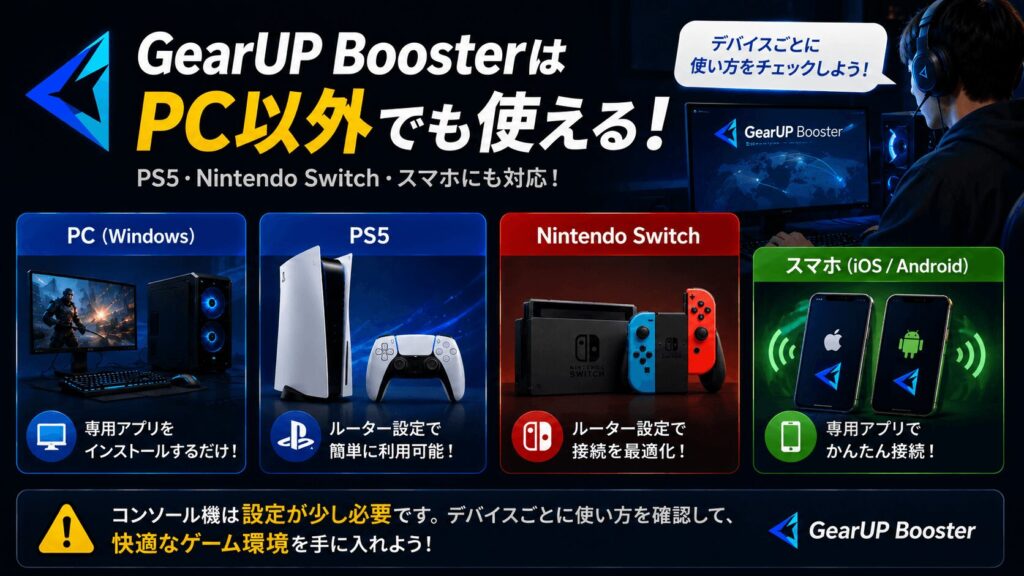
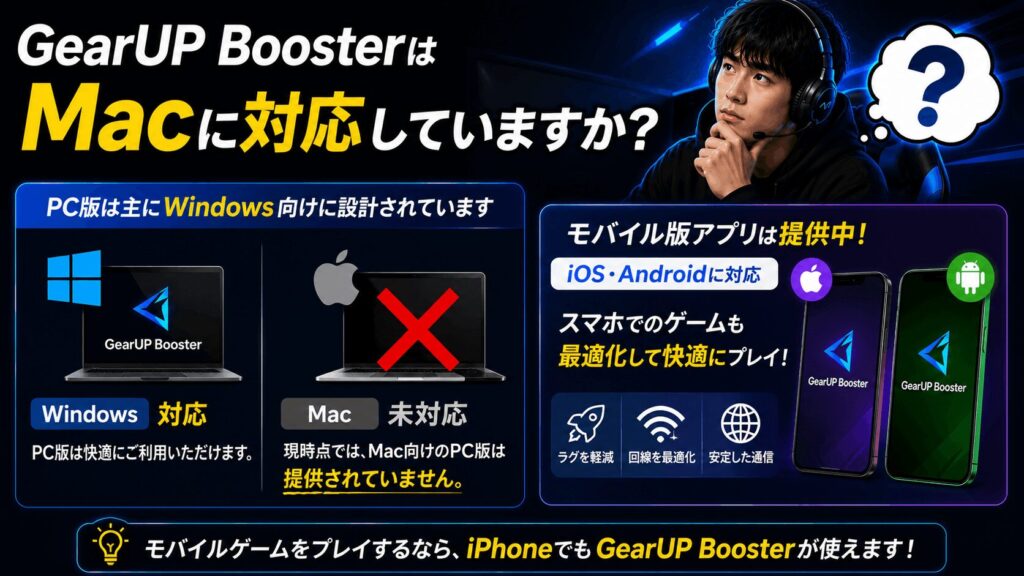
「GearUP BoosterってPCだけでしょ?」と思っている方、実はPS5・Nintendo Switch・スマホでも利用できます。
ただし、コンソール機の場合は設定が少し必要です。デバイスごとに整理しておきましょう。
Windows PC(メインの利用環境)
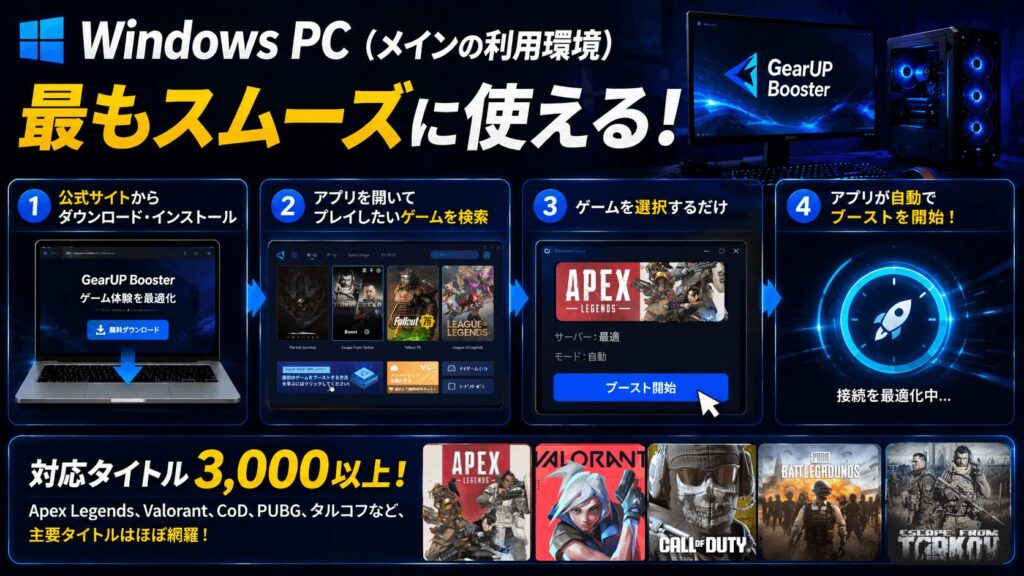
PCユーザーが最もスムーズに使えます。
GearUP Boosterを公式サイトからダウンロード・インストールし、アプリを開いてプレイしたいゲームを検索して選択するだけ。
あとはアプリが自動でブーストを開始してくれます。
対応タイトルは3,000以上。Apex Legends、Valorant、CoD、PUBG、タルコフなど、主要タイトルはほぼ網羅されています。
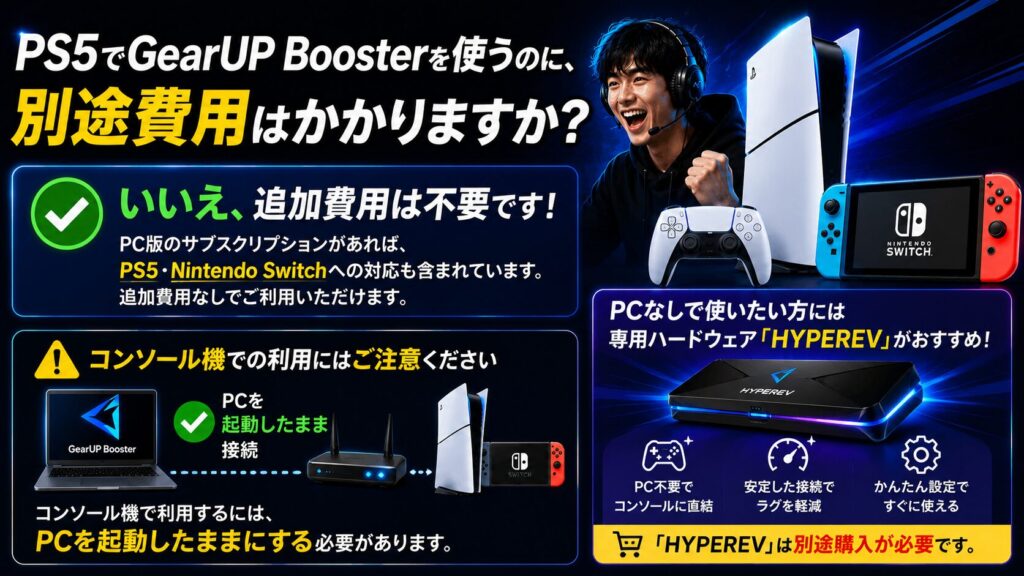
PS5 / Nintendo Switch(PC経由の中継方式)
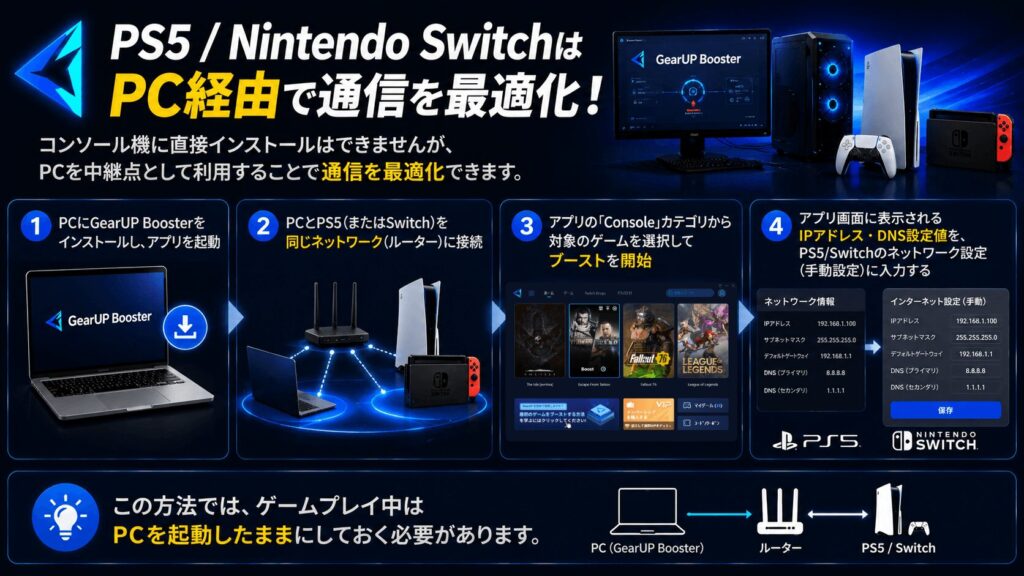
コンソール機にGearUP Boosterを直接インストールすることはできませんが、PCを中継点として利用することで通信を最適化できます。手順は以下の通りです。
PCにGearUP Boosterをインストールし、アプリを起動する
PCとPS5(またはSwitch)を同じネットワーク(ルーター)に接続する
アプリの「Console」カテゴリから対象のゲームを選択してブーストを開始する
アプリ画面に表示されるIPアドレス・DNS設定値を、PS5/Switchのネットワーク設定(手動設定)に入力する
この方法では、ゲームプレイ中はPCを起動したままにしておく必要があります。
「PCをいちいち起動するのが面倒」という方向けに、専用ハードウェア「HYPEREV」も提供されています。
PCなしでルーターに繋ぐだけで利用できる製品です。
詳しい方法はGearUP Boosterの公式サイトより解説されているので、分からなかった人は是非ご覧ください。
【PlayStation ブースティング手順】
【Nintendo Switch ブースト手順】
スマホ(モバイルゲーム)
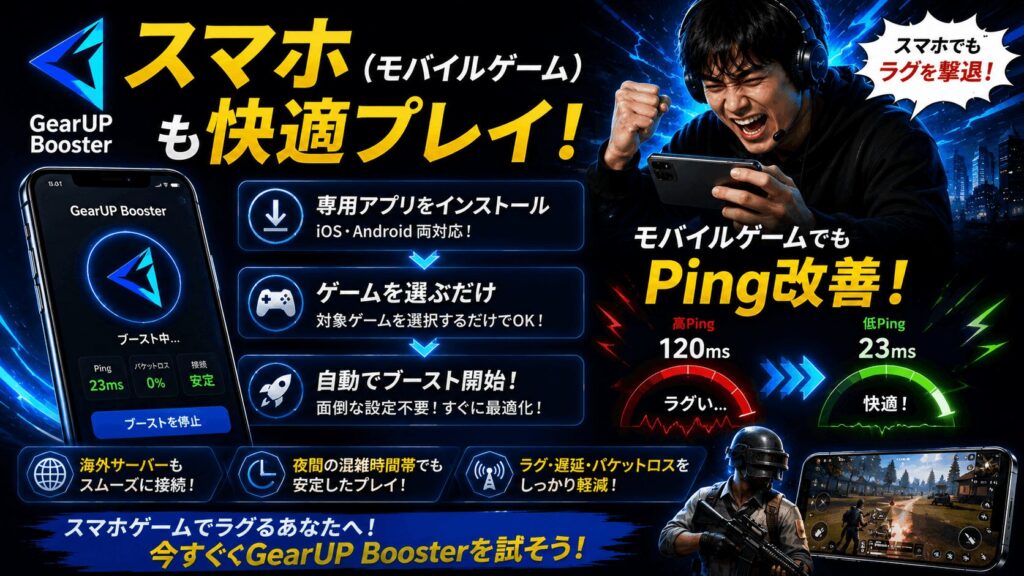
スマホ版のGearUP Boosterアプリ(iOS・Android両対応)が提供されています。
インストール後に対象のゲームアプリを選択するだけで、あとは自動でブーストが始まります。
モバイルゲームでも、海外サーバーへの接続や夜間の混雑時間帯にPing改善効果が期待できます。
「スマホゲームでラグる」という方もぜひ試してみてください。
GearUP Boosterを今すぐ試す──料金・無料トライアルの全情報
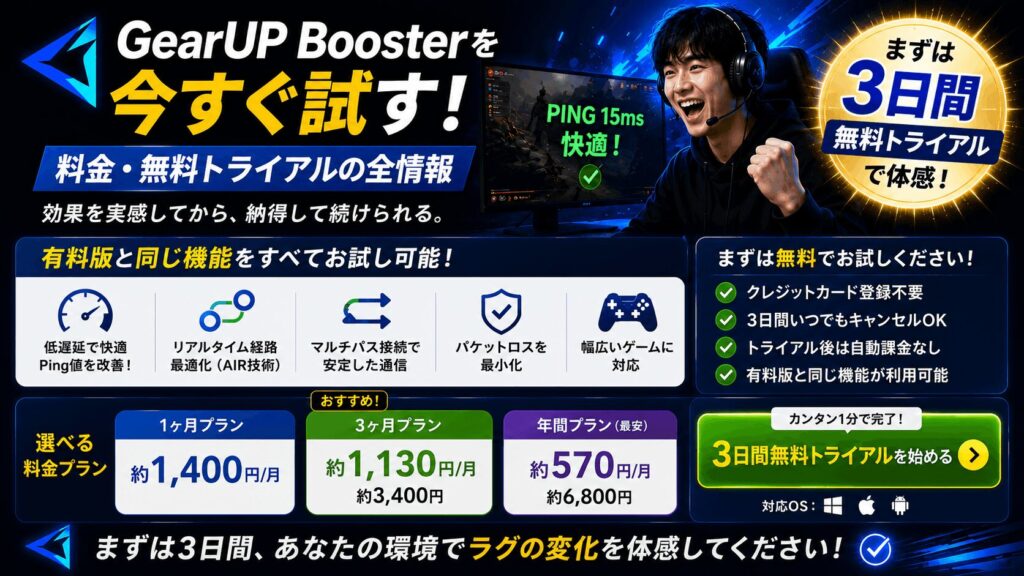
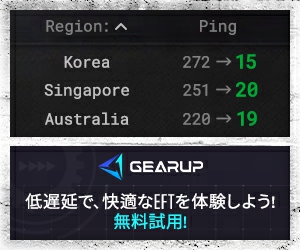
「効果があるかどうか、先に試してから判断したい」という方のために、GearUP Boosterには3日間の無料トライアルが用意されています。
有料版とまったく同じ機能を使えますので、まずは自分の環境でPing値が改善するかどうかを確認してから判断できます。
料金プランと無料トライアルの詳細
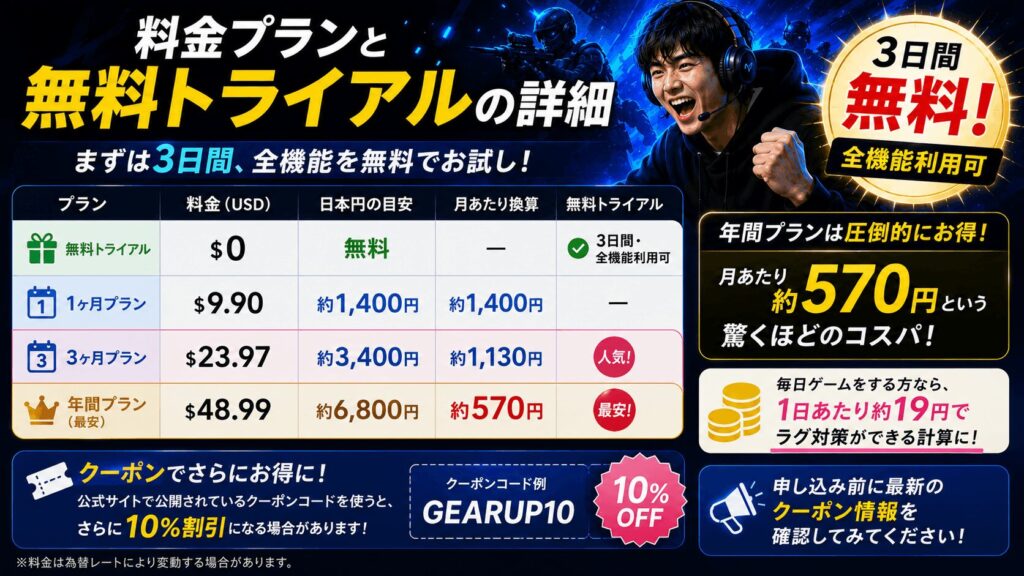
| プラン | 料金(USD) | 日本円の目安 | 月あたり換算 |
|---|---|---|---|
| 無料トライアル | $0 | 無料 | 3日間・全機能利用可 |
| 1ヶ月プラン | $9.90 | 約1,400円 | 約1,400円 |
| 3ヶ月プラン | $23.97 | 約3,400円 | 約1,130円 |
| 年間プラン(最安) | $48.99 | 約6,800円 | 約570円 |
年間プランを選ぶと、月あたり約570円という驚くほどのコスパになります。毎日ゲームをする方なら、1日あたり約19円でラグ対策ができる計算です。
また、公式サイトで公開されているクーポンコード(例:GEARUP10など)を使うと、さらに10%割引になる場合があります。申し込み前に最新のクーポン情報を確認してみてください。
解約・キャンセルの注意点
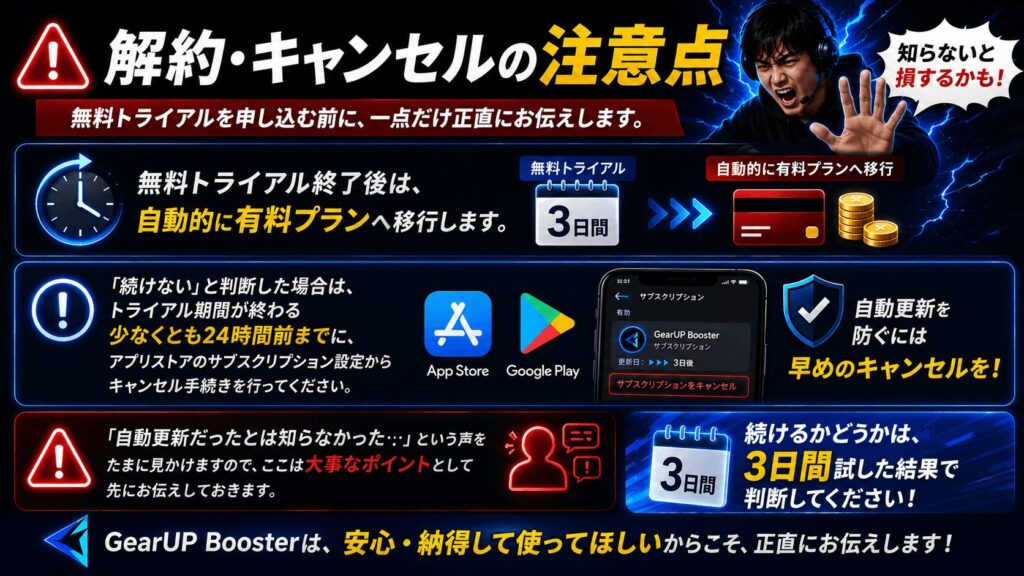
無料トライアルを申し込む前に、一点だけ正直にお伝えします。
無料トライアル終了後は、自動的に有料プランへ移行します。
「続けない」と判断した場合は、トライアル期間が終わる少なくとも24時間前までに、アプリストア(App Store / Google Play)のサブスクリプション設定からキャンセル手続きを行ってください。
「自動更新だったとは知らなかった」という声をたまに見かけますので、ここは大事なポイントとして先にお伝えしておきます。
続けるかどうかは、3日間試した結果で判断してください。
まずは3日間、無料で試してみてください
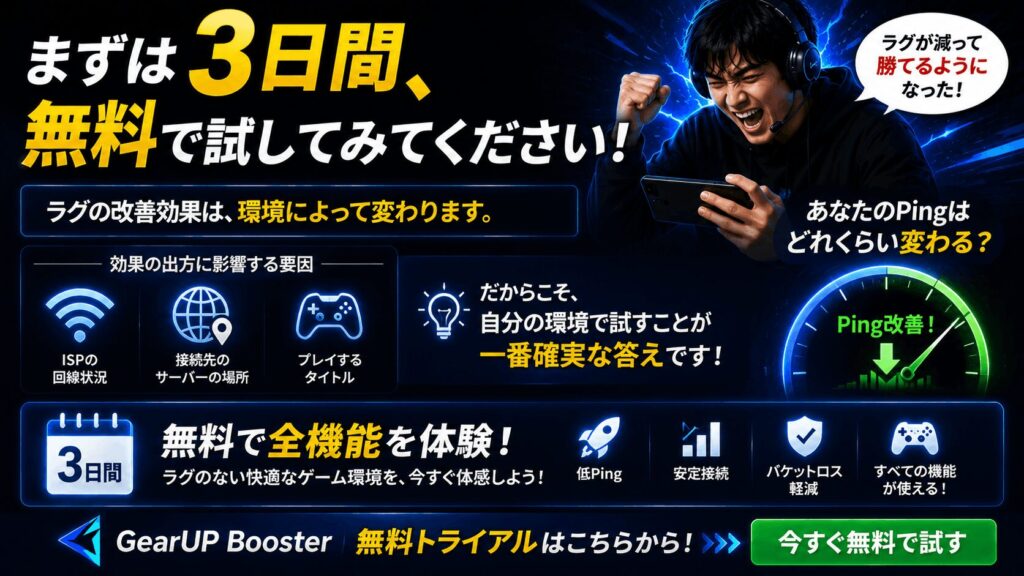
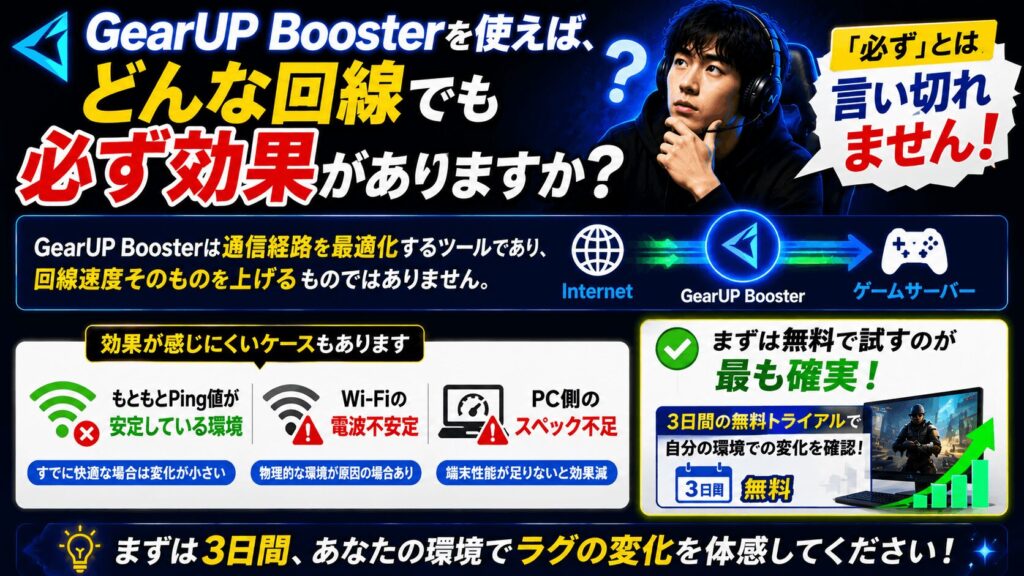
ラグが改善するかどうかは、正直「環境による」部分もあります。
ISPの回線状況、接続先のゲームサーバーの場所、プレイするタイトルによって効果の出方は異なります。
だからこそ、まずは自分の環境で試してみることが一番確実な答えです。

3日間、無料で全機能を使って自分のPingがどう変わるかを確認してみてください。
【まとめ】VPNとGearUP Boosterの違いと選び方
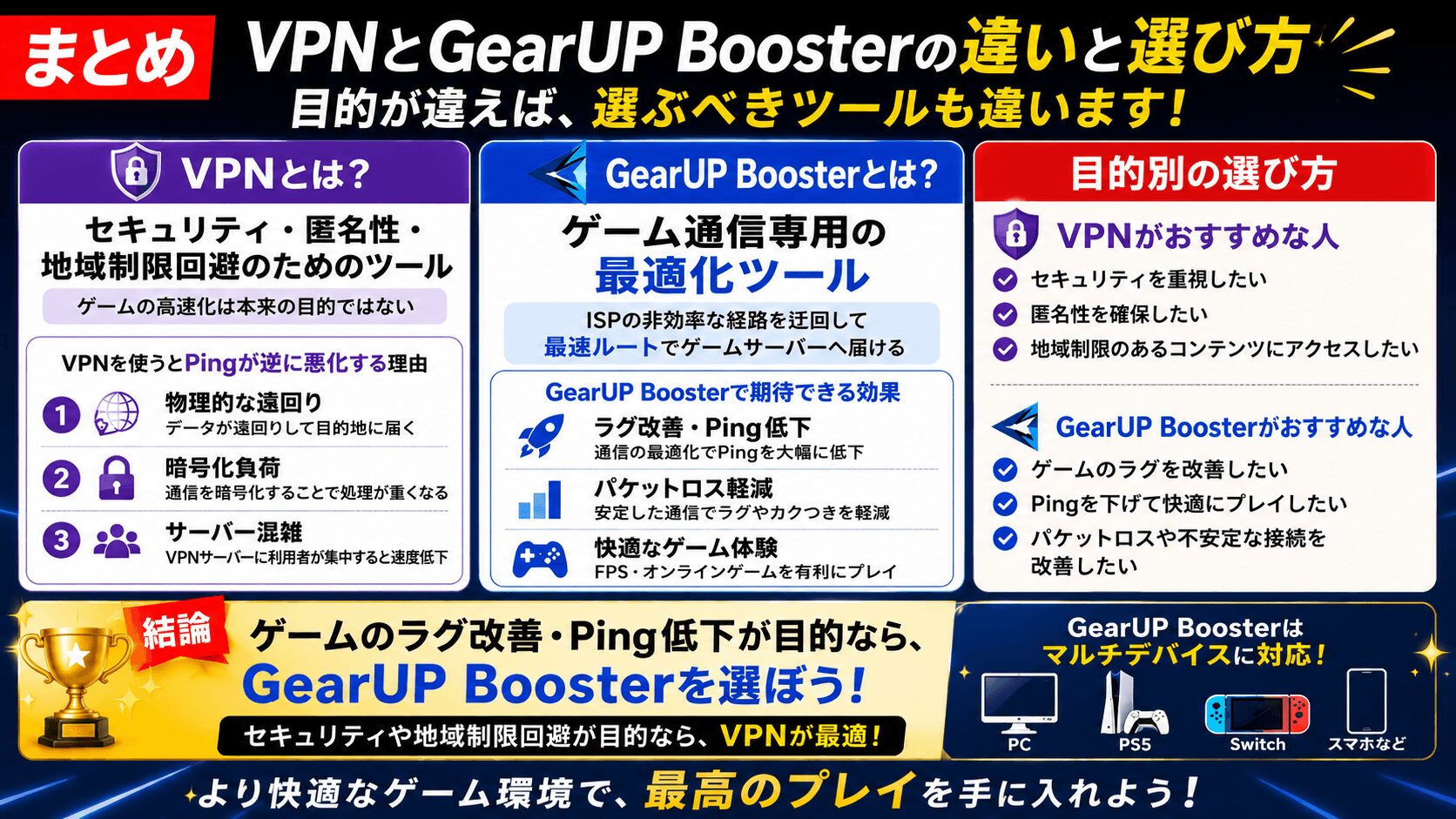
ここまで読んでくださり、ありがとうございます。最後に、この記事でお伝えしたことをまとめます。
- VPNはセキュリティ・匿名性・地域制限回避のためのツール。ゲームの高速化は本来の目的ではない
- VPNを使うとPingが「逆に悪化」するケースが多い。理由は物理的な遠回り・暗号化負荷・サーバー混雑の3つ
- GearUP Boosterはゲーム通信専用の最適化ツール。ISPの非効率な経路を迂回して最速ルートでゲームサーバーへ届ける
- ゲームのラグ改善・Ping低下・パケットロス軽減が目的ならGearUP Boosterを選ぶ
- GearUP BoosterはPC以外にもPS5・Switch・スマホ対応。BANリスクは通常利用では極めて低い
- まずは3日間の無料トライアルで、自分の環境での効果を確認してから判断するのが最も確実
ラグで実力が発揮できない悔しさは、私にもよくわかります。
「これ、腕のせいじゃなくて通信のせいだよな……」と画面の前でため息をついた夜のことを、今でも覚えています。
道具選びを間違えると、問題は解決しません。でも正しい道具を選べば、その悩みは今日から変えられます。
ゲームのラグ対策も同じ。まずは正しい道具を試してみてください。
よくある質問(FAQ)






守りには強いが、素早く動くのには向かない。
目的地(ゲームサーバー)まで最短・最速で届ける。