「またラグで撃ち負けた…」Ping値80ms超え、ひどい時は100ms。
そんな状況で「GearUP Booster」の名前を知り、「本当に効果あるの?」と気になっている方は多いのではないでしょうか。
GearUP Boosterは「通信経路の問題」には確かに効果があります。
ただし万能ではありません。
この記事では、仕組みと効果を解説したうえで、「あなたの環境で効くかどうか」を自分で判断できるチェックリストをお伝えします。
GearUP Boosterとは?30秒でわかる基本情報

「GearUP Boosterって何?」という方のために、基本情報を整理しておきます。
GearUP Boosterは、オンラインゲーム専用の通信最適化ツールです。
あなたのPCやゲーム機からゲームサーバーまでの通信経路を最適化し、Ping値の低減やパケットロスの軽減を行います。
- 種類:ゲーム専用の通信経路最適化ツール
- 対応デバイス:PC(Windows)/ PS5 / PS4 / Nintendo Switch / Xbox / Steam Deck / スマホ(iOS・Android)
- 対応ゲーム:3,000タイトル以上(Apex、VALORANT、Fortnite、タルコフなど)
- 料金:有料(月額約1,400円〜)。無料トライアルあり
- 公式サイト:GearUP Booster
ポイントは、GearUP Boosterは「回線速度そのものを上げるツール」ではないということです。
あくまで「ゲームサーバーまでの通り道を、最も速くて安定したルートに切り替える」ツールです。
この違いを理解していないと、「使ったのに速くならない!詐欺だ!」という誤解に繋がります。
ここは後ほど詳しく解説しますので、まずは頭の片隅に入れておいてください。

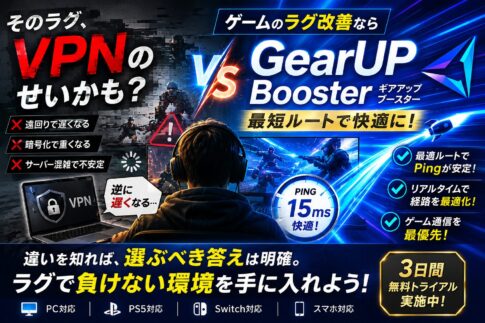
GearUP BoosterはVPNとは違う
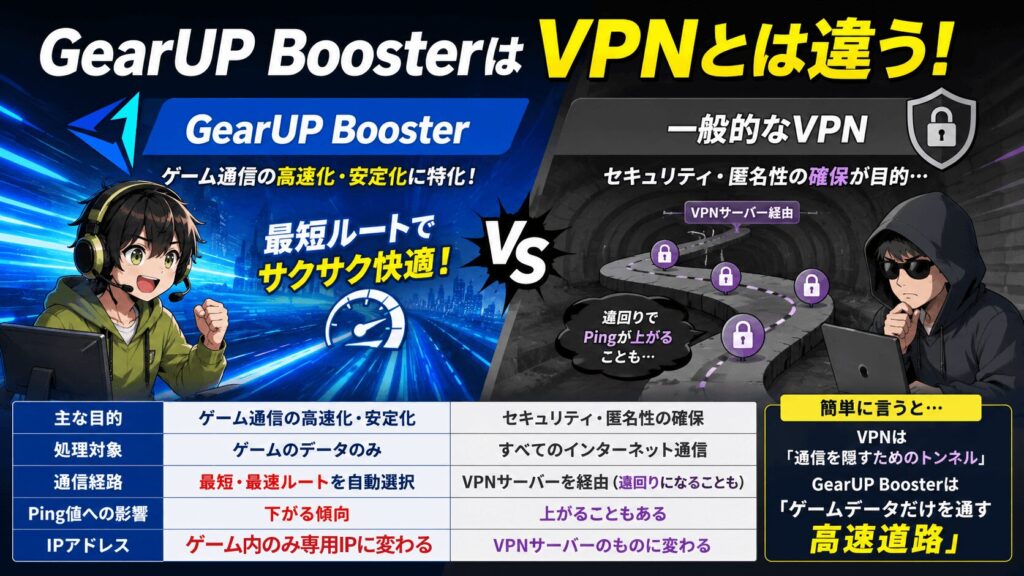
「GearUP BoosterってVPNみたいなもの?」と思われる方も多いのですが、実は目的も仕組みもまったく異なります。
| 比較項目 | GearUP Booster | 一般的なVPN |
|---|---|---|
| 主な目的 | ゲーム通信の高速化・安定化 | セキュリティ・匿名性の確保 |
| 処理対象 | ゲームのデータのみ | すべてのインターネット通信 |
| 通信経路 | 最短・最速ルートを自動選択 | VPNサーバーを経由(遠回りになることも) |
| Ping値への影響 | 下がる傾向 | 上がることもある |
| IPアドレス | ゲーム内のみ専用IPに変わる | VPNサーバーのものに変わる |
簡単に言えば、VPNは「通信を隠すためのトンネル」で、GearUP Boosterは「ゲームデータだけを通す高速道路」です。
目的がまったく違うので、ラグ対策としてVPNを使うのは的外れなケースが多いんです。

VPNでラグ対策しようとして逆にPing上がったことあるんだけど…なんで?

VPNは全通信を暗号化して迂回させるから、ゲーム通信にはオーバーヘッドが大きいんです。ラグ対策には専用ツールの方が理にかなっていますね。
GearUP Boosterの効果は「ある」 (※ただし条件付き)
GearUP Boosterに効果はあるのか。
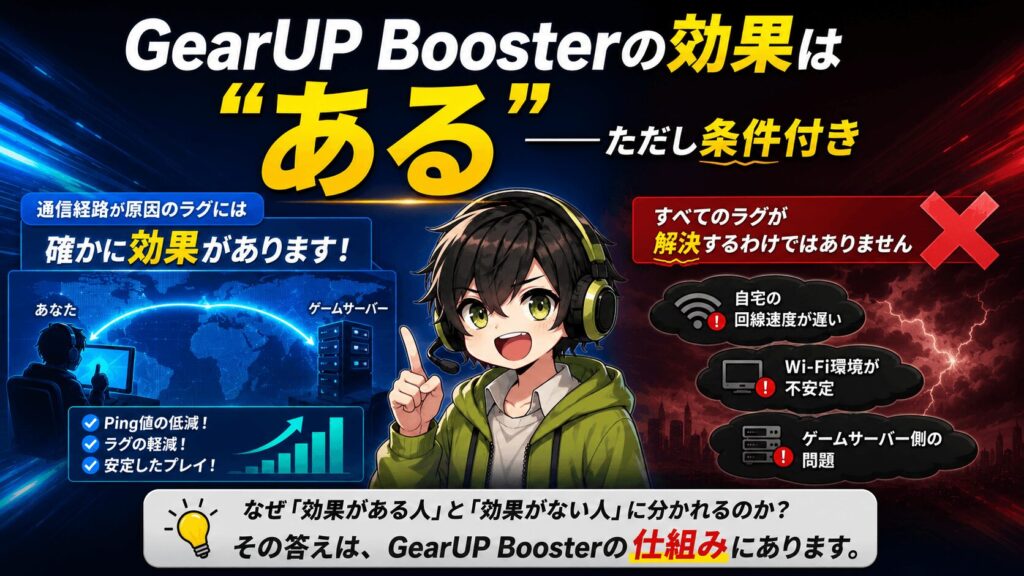
結論:通信経路が原因のラグには、確かに効果があります。
ただしここが重要なのですがすべてのラグがGearUP Boosterで解決するわけではありません。
なぜ「効果がある人」と「効果がない人」に分かれるのか。
それを理解するには、まずGearUP Boosterの仕組みを知る必要があります。
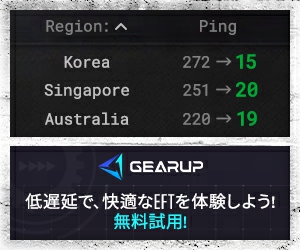
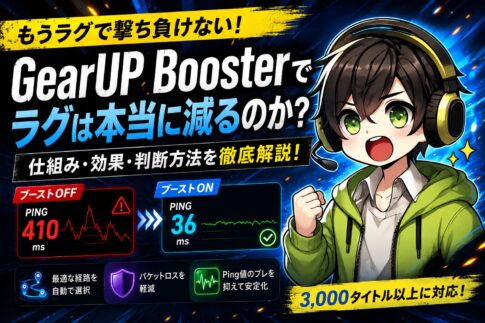
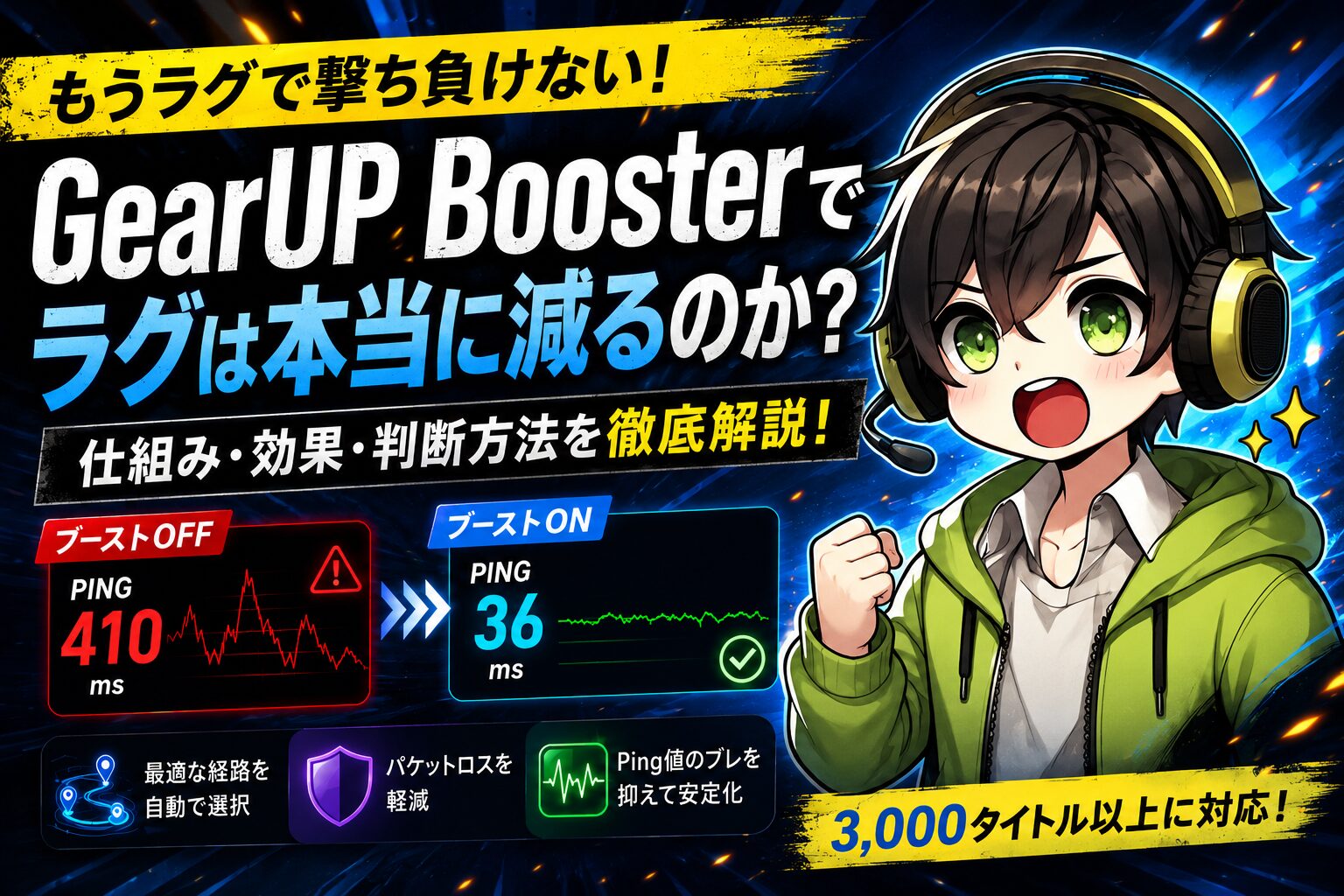
実際に私はタルコフというゲームでGearUPを使用した結果Ping410からPing36まで改善されました。
契約しているプロバイダー次第ではロシアはPingが低い傾向があるので、ここまで改善されるのは決して誇張しているわけではありません。
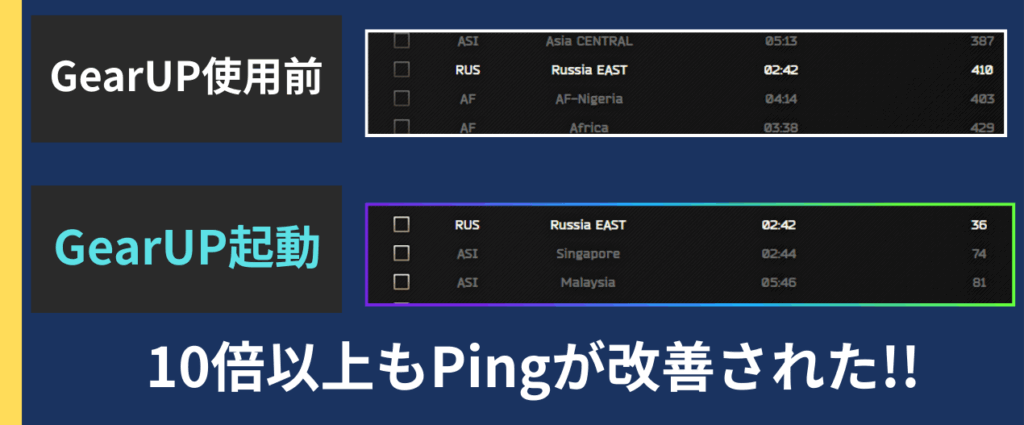
こちらの記事に実際に測定した結果が書かれているので是非ご覧ください!
GearUP Boosterの仕組み:なぜラグが減るのか
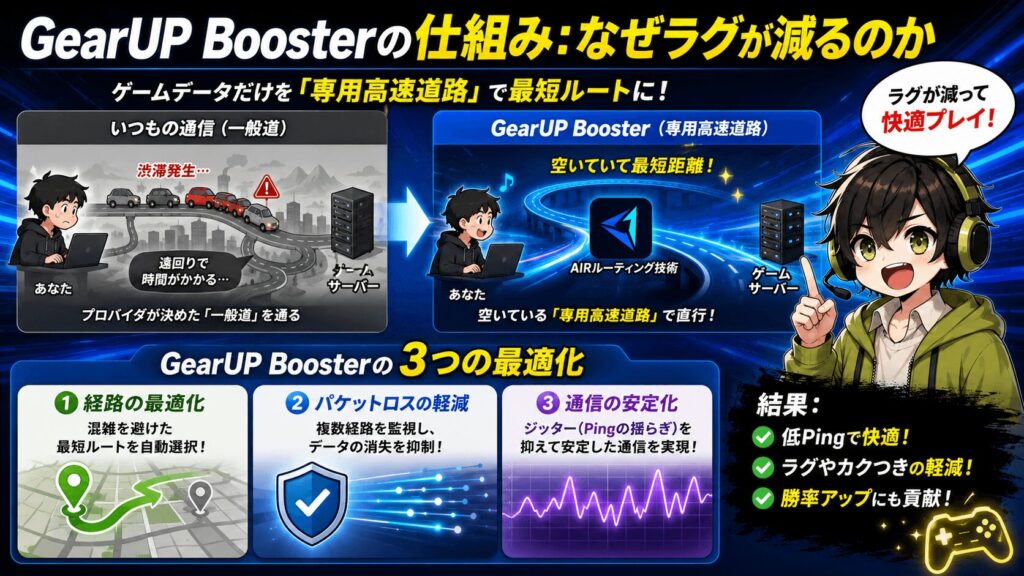
GearUP Boosterがやっていることを、道路に例えて説明します。
普段のインターネット通信は、プロバイダが決めた「一般道」を通ってゲームサーバーに到達します。
この一般道は、時間帯によって渋滞したり、無駄に遠回りだったりすることがあります。
GearUP Boosterは、この一般道を避けて、空いていて最短距離の「専用高速道路」にゲームデータだけを通す仕組みです。これを「AIRルーティング技術」と呼んでいます。
- 経路の最適化
混雑を避けた最短ルートを自動選択 - パケットロスの軽減
複数経路を監視し、データの消失を抑制 - 通信の安定化
ジッター(Ping値の揺れ)を抑え、安定した接続を維持
重要なのは、「道路そのものの速度制限(回線速度)は変えられない」ということです。
100km/h制限の道を200km/hにすることはできません。
でも、渋滞している道を空いている道に切り替えることはできます。
GearUP Boosterがやっているのは、まさにこれです。
効果が出やすい3つの条件
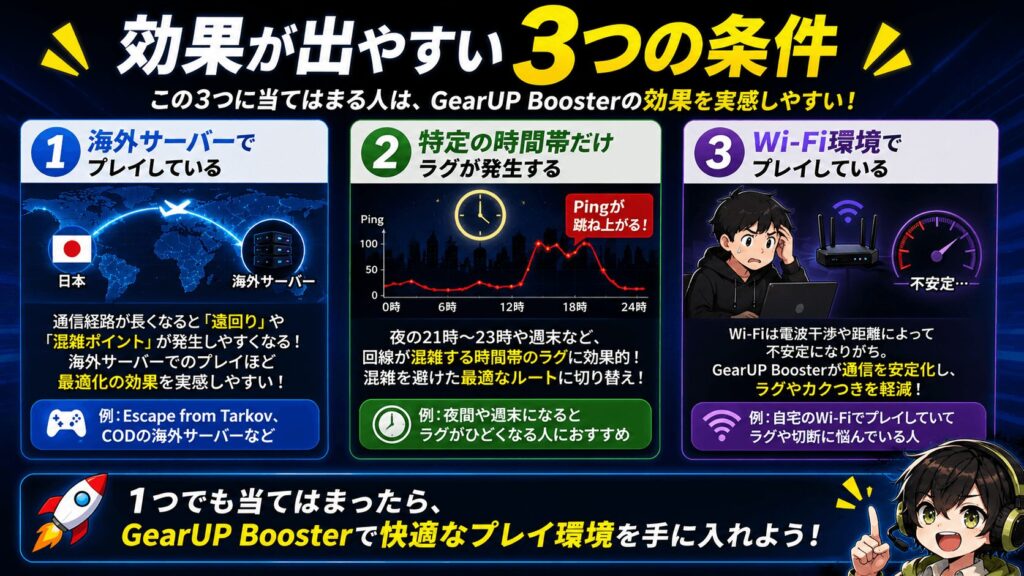
どんな環境だとGearUP Boosterの効果を感じやすいのか。
以下の3つの条件に当てはまる方は、効果を実感できる可能性が高いです。
海外サーバーでプレイしている
日本から海外のゲームサーバーに接続する場合、通信経路が長くなります。経路が長いほど「遠回り」や「混雑ポイント」が発生しやすくなるため、GearUP Boosterによる最適化の余地が大きくなります。Escape from TarkovやCODの海外サーバーをプレイしている方は、特に効果を感じやすいでしょう。
特定の時間帯だけラグが発生する
「夜の21時〜23時だけPingが跳ね上がる」「週末だけラグがひどい」という場合、プロバイダの回線が混雑している可能性が高いです。これはまさに「道路の渋滞」なので、GearUP Boosterの出番です。
Ping値が不安定(上下にブレる)
Ping値が常に高いのではなく、30ms→80ms→45ms→120msのように不安定にブレる場合、通信経路の問題である可能性が高いです。GearUP Boosterで安定した経路に切り替えることで、このブレが抑えられます。
効果が出にくい3つのケース
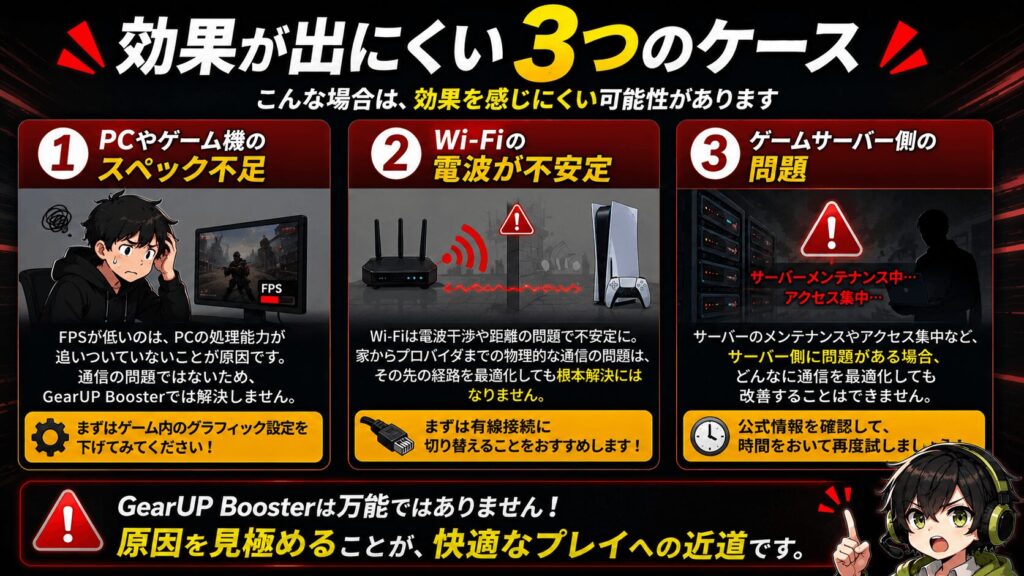
逆に、以下のケースでは効果を感じにくい可能性があります。
ここを正直にお伝えすることが、この記事の価値だと思っています。
PCやゲーム機のスペック不足
FPS(フレームレート)が低い場合、それはPCの処理能力が追いついていないということです。これは通信の問題ではないので、GearUP Boosterでは解決しません。まずはゲーム内のグラフィック設定を下げてみてください。
Wi-Fiの電波が不安定
Wi-Fiは電波干渉や距離の問題で不安定になりやすいです。これは「家からプロバイダまでの物理的な通信」の問題なので、その先の経路を最適化しても根本解決にはなりません。まずは有線接続に切り替えることを強くおすすめします。
元々の回線環境が非常に良好
光回線で有線接続、Ping値も安定して10〜20ms。こういう恵まれた環境の方は、すでに最適に近いルートで通信できているため、GearUP Boosterを使っても改善幅は小さいです。
え、じゃあ俺Wi-Fiでやってるんだけど、GearUP入れても意味ないってこと?
「意味ない」とは限りません。
Wi-Fiが原因のラグと、経路が原因のラグが同時に起きてることもあります。
まずは有線に切り替えて、それでもラグがあるならGearUPを試す。
この順番が大事です。
あなたのラグはGearUPで解決できる?原因診断チェックリスト
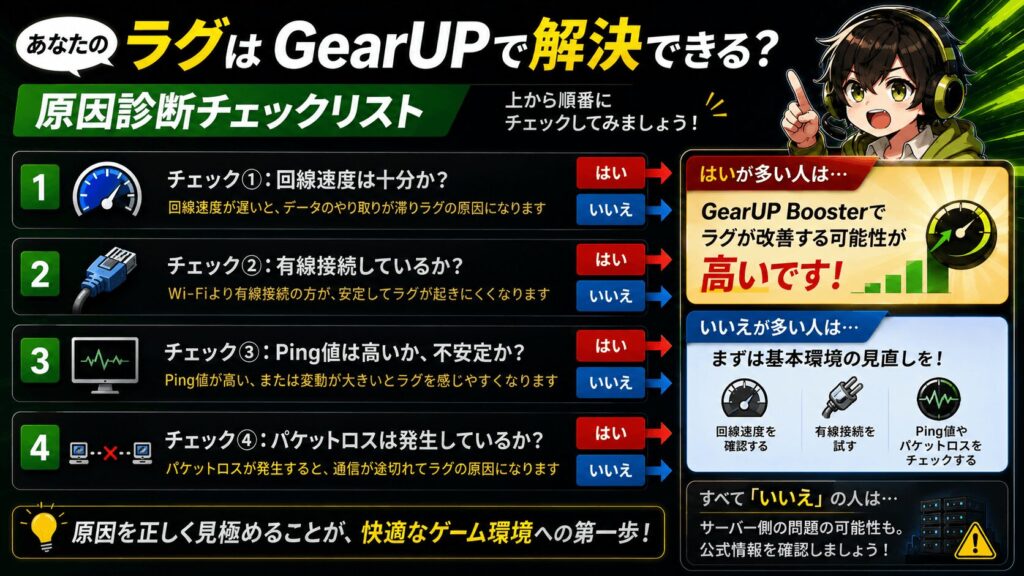
ここまで読んで「結局、自分の場合はどうなの?」と思った方のために、ラグの原因を切り分けるチェックリストを用意しました。上から順番に確認してみてください。
チェック①:回線速度は十分か?
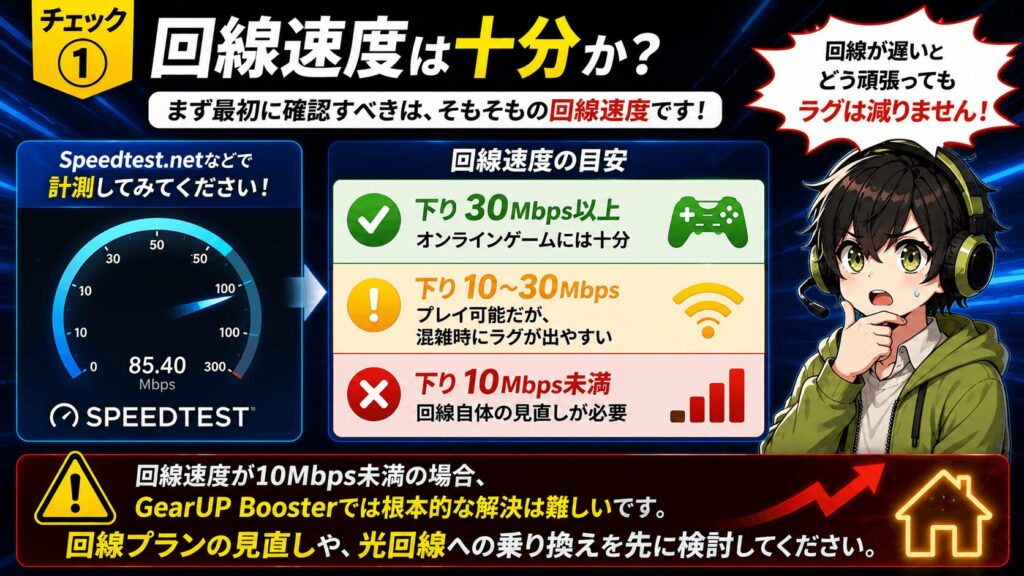
まず最初に確認すべきは、そもそもの回線速度です。Speedtest.netなどで計測してみてください。
- 下り30Mbps以上:オンラインゲームには十分
- 下り10〜30Mbps:プレイ可能だが、混雑時にラグが出やすい
- 下り10Mbps未満:回線自体の見直しが必要
回線速度が10Mbps未満の場合、GearUP Boosterでは根本的な解決は難しいです。
回線プランの見直しや、光回線への乗り換えを先に検討してください。
チェック②:有線接続しているか?
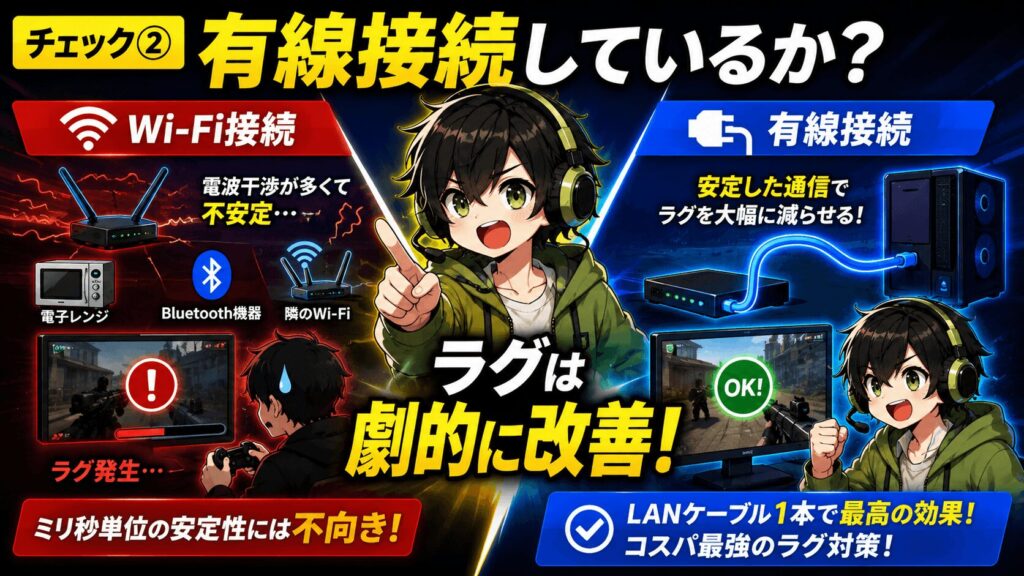
これは本当に大事なポイントです。
Wi-Fiでゲームをしている方は、まず有線接続に切り替えてください。
これだけでラグが劇的に改善するケースは非常に多いです。
Wi-Fiは便利ですが、電子レンジ、Bluetooth機器、隣の部屋のWi-Fiなど、さまざまな電波干渉を受けます。
ゲームのようにミリ秒単位の安定性が求められる用途には、正直向いていません。

LANケーブル1本で解決するなら、それが最もコスパの良いラグ対策です。
チェック③:Ping値は高いか、不安定か?
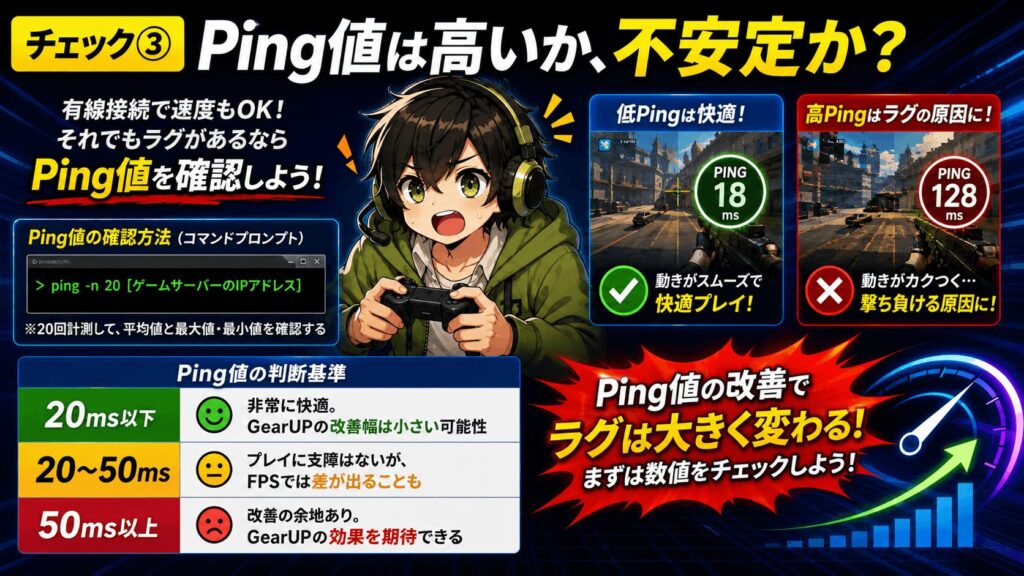
有線接続で回線速度も問題ない。それでもラグがある場合は、Ping値を確認しましょう。
多くのゲームでは、設定画面やプレイ中にPing値を表示する機能があります。
また、Windowsのコマンドプロンプトで以下のコマンドを実行すると、ゲームサーバーへのPing値を直接確認できます。
ゲームサーバーアドレスは基本的に分からないのでサーバーがありそうな地域を選んでください
コマンドプロンプトを開き、テストしたい地域のコマンド(ping -n 20 〜)をコピーして実行してみてください。20回連続でテストが行われ、回線の安定性が分かります。
| テストしたい地域 (ゲームサーバーの場所) |
入力するコマンド ※そのままコピペでOK |
理想的なPing値の目安 (通信品質の判定) |
|---|---|---|
|
日本国内(東京など) ※大半のゲームの国内サーバー相当 |
ping -n 20 8.8.8.8 |
15ms 以下 ※30ms以上や数値の乱高下は注意! |
|
アジア圏(アジアサーバー) ※海外のプレイヤーとマッチする時 |
ping -n 20 1.1.1.1 |
30ms 〜 60ms ※アジア圏なら十分に遊べるレベル |
|
アメリカ西海岸(NA西サーバー) ※過疎時間のマッチや海外大会など |
ping -n 20 4.2.2.2 |
100ms 〜 130ms ※物理的な距離があるため高めになります |
- 20ms以下:非常に快適。GearUPの改善幅は小さい可能性
- 20〜50ms:プレイに支障はないが、FPSでは差が出ることも
- 50ms以上:改善の余地あり。GearUPの効果を期待できる
- Ping値の最大値と最小値の差が大きい:経路が不安定。GearUPの効果が出やすい
チェック④:パケットロスは発生しているか?
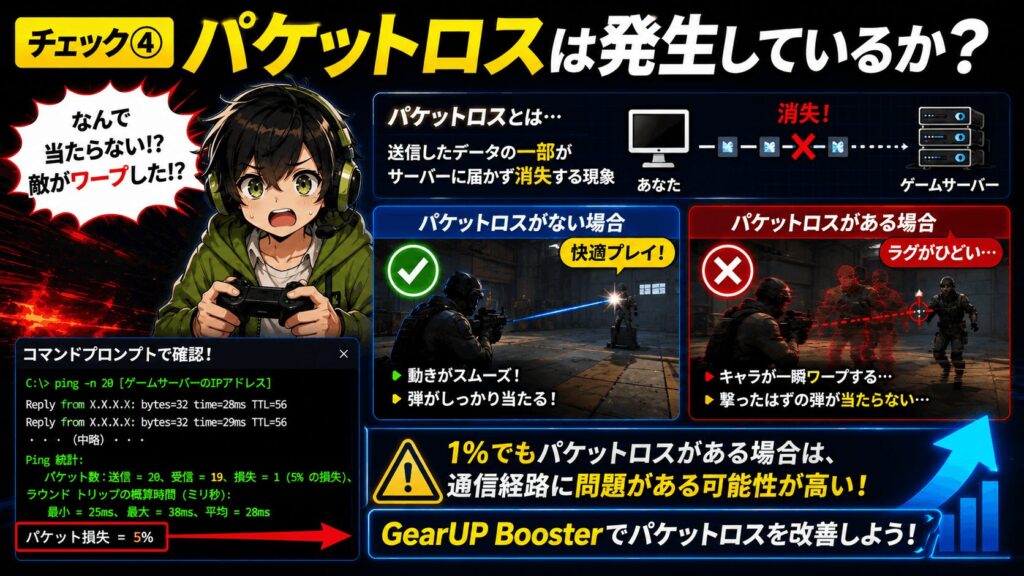
パケットロスとは、送信したデータの一部がサーバーに届かず消失する現象です。
これが発生すると、キャラクターが一瞬ワープしたり、撃ったはずの弾が当たらなかったりします。
先ほどのpingコマンドの結果に「パケット損失 = ○%」と表示されます。
1%でもパケットロスがある場合は、通信経路に問題がある可能性が高く、GearUP Boosterで改善が見込めます。
診断結果まとめ:GearUPが効く人・効かない人
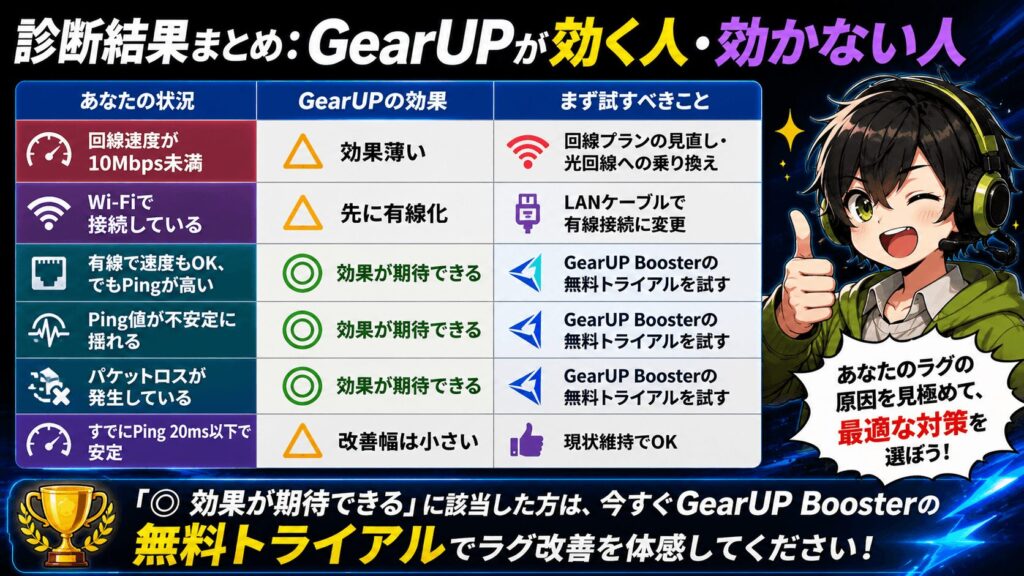
| あなたの状況 | GearUPの効果 | まず試すべきこと |
|---|---|---|
| 回線速度が10Mbps未満 | △ 効果薄い | 回線プランの見直し・光回線への乗り換え |
| Wi-Fiで接続している | △ 先に有線化 | LANケーブルで有線接続に変更 |
| 有線で速度もOK、でもPingが高い | ◎ 効果が期待できる | GearUP Boosterの無料トライアルを試す |
| Ping値が不安定に揺れる | ◎ 効果が期待できる | GearUP Boosterの無料トライアルを試す |
| パケットロスが発生している | ◎ 効果が期待できる | GearUP Boosterの無料トライアルを試す |
| すでにPing 20ms以下で安定 | △ 改善幅は小さい | 現状維持でOK |
上の表で「◎ 効果が期待できる」に該当した方は、次のセクションで解説する無料トライアルの検証方法をぜひ試してみてください。
GearUP Boosterは安全?BANリスクの真実
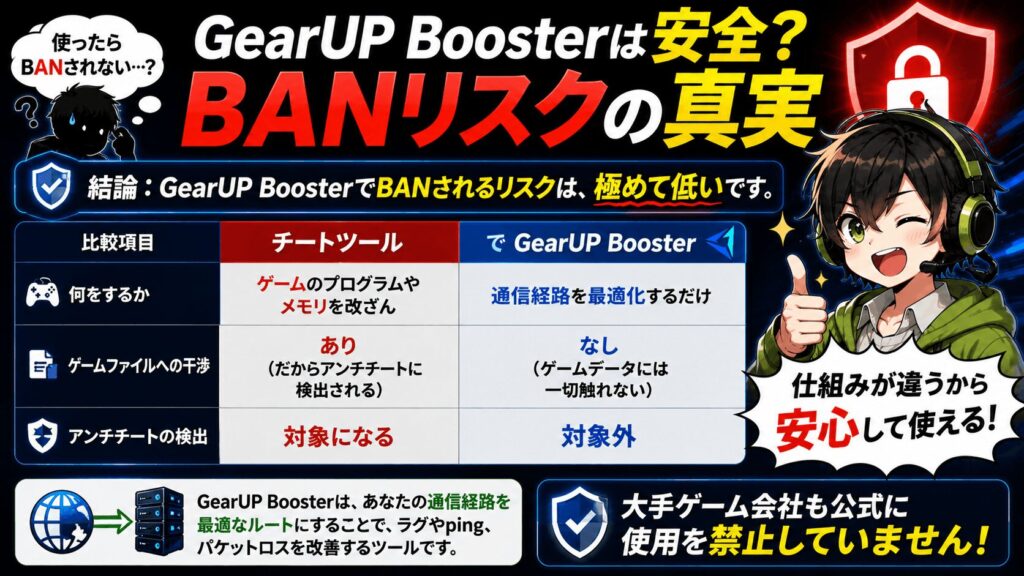
「効果がありそうなのはわかった。でも、これ使ってBANされたりしない?」
この不安を持っている方は非常に多いです。結論から申し上げます。
GearUP BoosterでアカウントがBANされるリスクは、極めて低いです。
その理由はシンプルで、GearUP Boosterはチートツールとは根本的に仕組みが違うからです。
| 比較項目 | チートツール | GearUP Booster |
|---|---|---|
| 何をするか | ゲームのプログラムやメモリを改ざん | 通信経路を最適化するだけ |
| ゲームファイルへの干渉 | あり(だからアンチチートに検出される) | なし(ゲームデータには一切触れない) |
| アンチチートの検出対象 | 対象になる | 対象外 |
GearUP Boosterは、ゲームの.exeファイルやメモリには一切アクセスしません。
やっていることは「通信の通り道を変える」だけです。
Vanguard(VALORANT)、EAC(Apex)、BattlEye(Tarkov)などのアンチチートが検出するのは、ゲームプログラムへの不正な干渉であり、通信経路の変更はその対象外です。
注意すべき2つのポイント
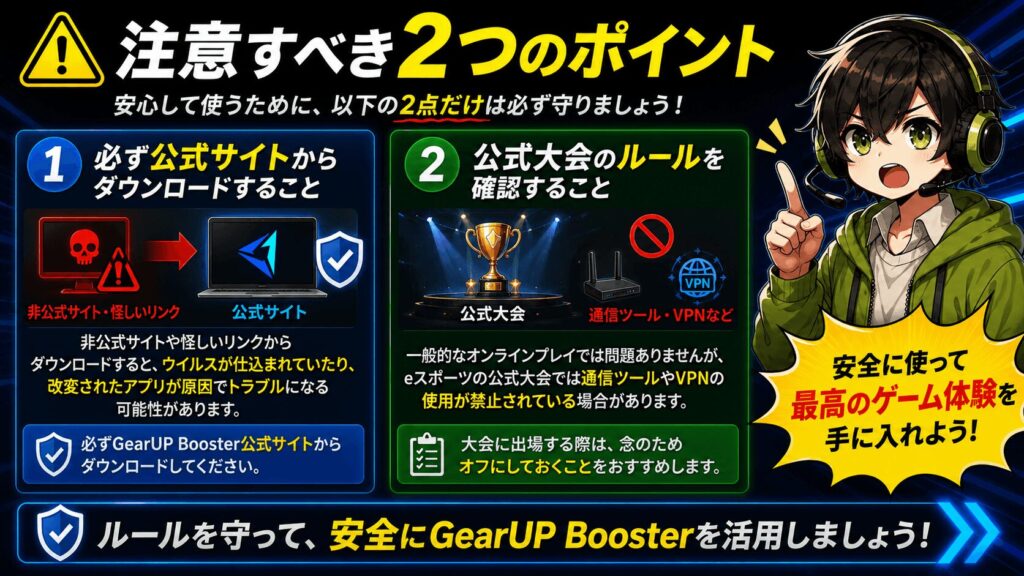
ただし、以下の2点だけは注意してください。
非公式サイトや怪しいリンクからダウンロードした場合、ウイルスが仕込まれていたり、改変されたアプリが原因でトラブルになる可能性があります。
必ずGearUP Booster公式サイトからダウンロードしてください。
一般的なオンラインプレイでは問題ありませんが、eスポーツの公式大会では通信ツールやVPNの使用が禁止されている場合があります。
大会に出場する際は、念のためオフにしておくことをおすすめします。
無料トライアルで効果を正しく検証する方法
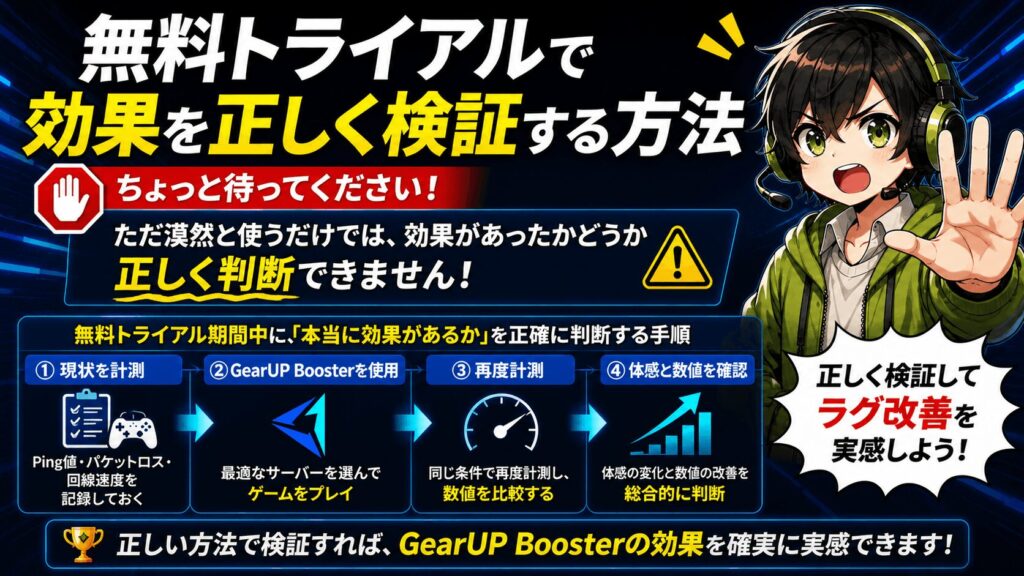
「試してみよう」と思った方、ちょっと待ってください。ただ漠然と使うだけでは、効果があったかどうか正しく判断できません。
ここでは、無料トライアル期間中に「自分の環境で本当に効果があるか」を正確に判断するための手順を解説します。
ステップ①:GearUP Boosterをダウンロード・インストールする
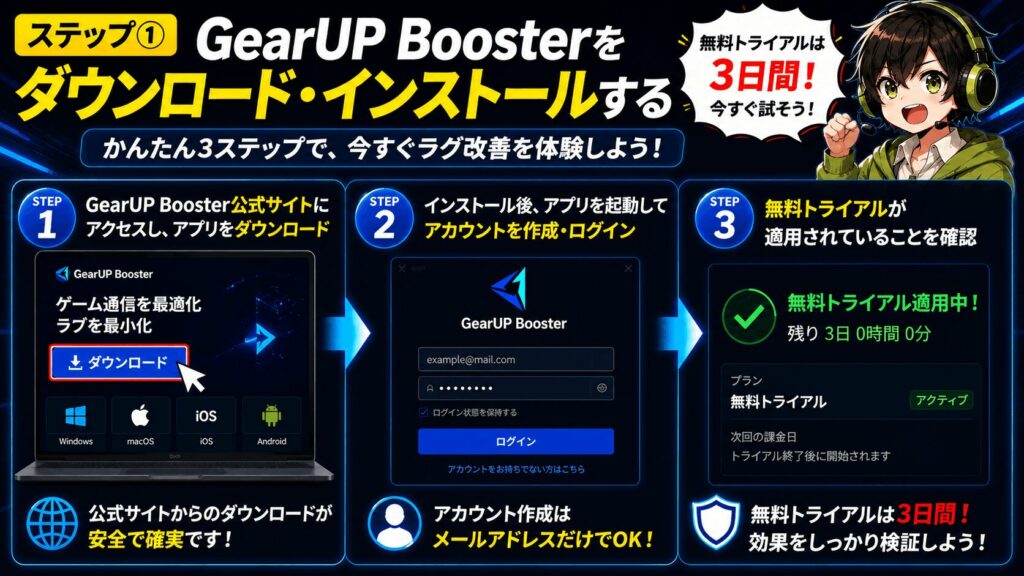
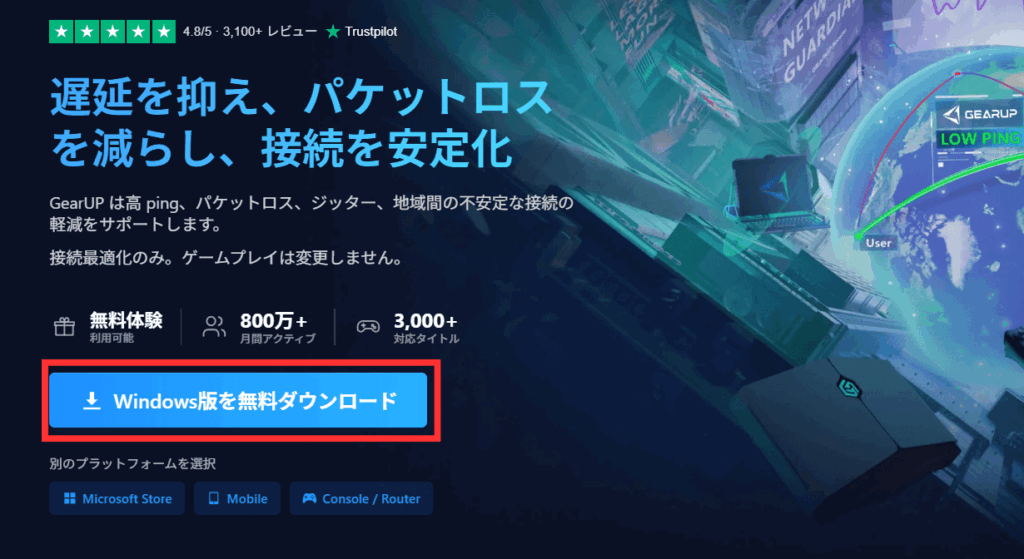
GearUP Booster公式サイトにアクセスし、お使いの環境に合ったアプリをダウンロードします。
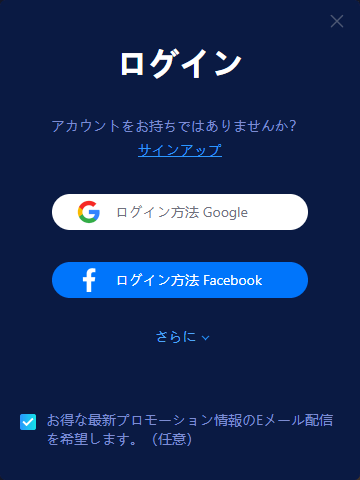
インストールが完了したら、アプリを起動してアカウントを作成・ログインします。
無料トライアルが適用されていることを確認します。

ステップ②:ブースト前のPing値を記録する
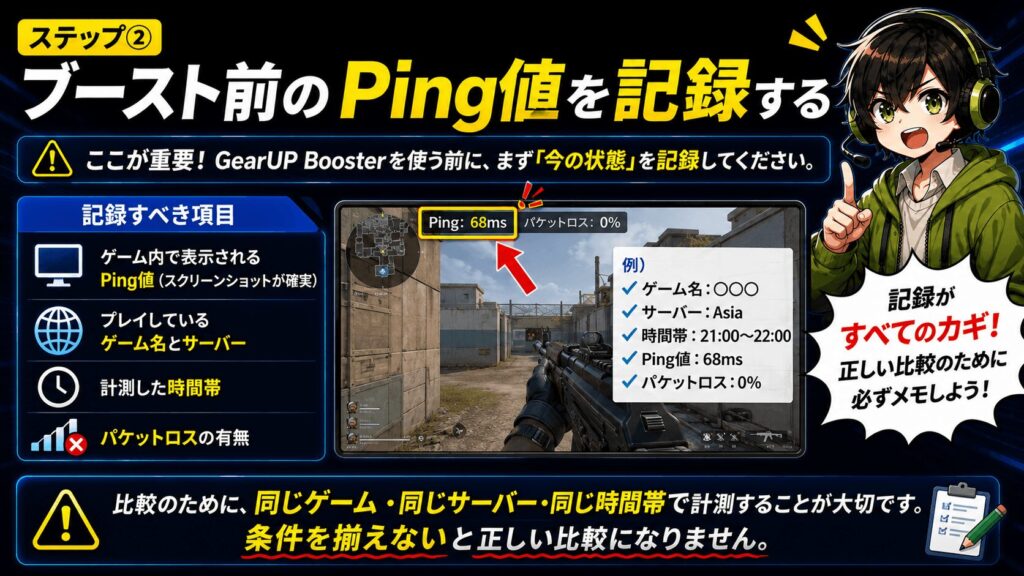
ここが重要です。GearUP Boosterを使う前に、まず「今の状態」を記録してください。
- ゲーム内で表示されるPing値(スクリーンショットが確実)
- プレイしているゲーム名とサーバー
- 計測した時間帯
- パケットロスの有無
比較のために、同じゲーム・同じサーバー・同じ時間帯で計測することが大切です。条件を揃えないと正しい比較になりません。
ステップ③:ブーストをONにしてゲームをプレイする
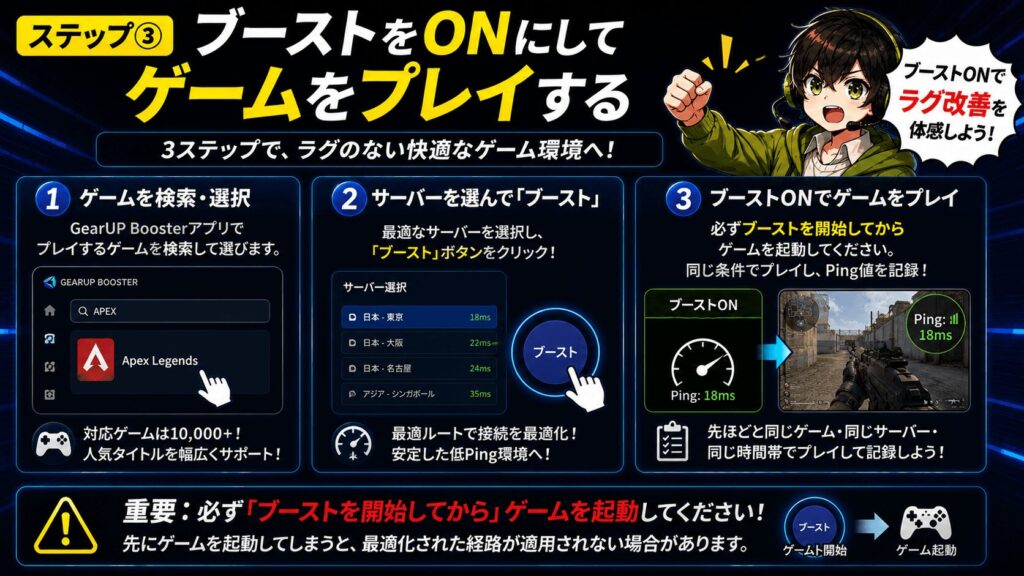
GearUP Boosterアプリでプレイするゲームを検索・選択し、サーバーを選んで「ブースト」ボタンをクリックします。
重要:必ず「ブーストを開始してから」ゲームを起動してください。
先にゲームを起動してしまうと、最適化された経路が適用されない場合があります。
ブーストONの状態で、先ほどと同じゲーム・同じサーバーでプレイし、Ping値を記録します。
ステップ④:ON/OFFを比較して判断する
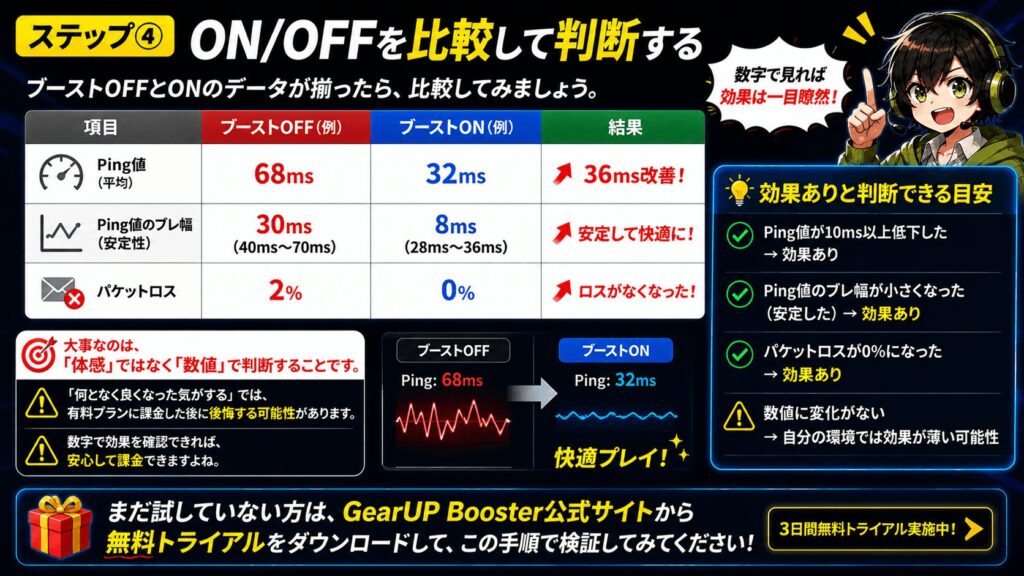
ブーストOFFとONのデータが揃ったら、比較してみましょう。
- Ping値が10ms以上低下した → 効果あり
- Ping値のブレ幅が小さくなった(安定した) → 効果あり
- パケットロスが0%になった → 効果あり
- 数値に変化がない → 自分の環境では効果が薄い可能性
大事なのは、「体感」ではなく「数値」で判断することです。
「何となく良くなった気がする」では、有料プランに課金した後に後悔する可能性があります。
数字で効果を確認できれば、安心して課金できますよね。
まだ試していない方は、GearUP Booster公式サイトから無料トライアルをダウンロードして、この手順で検証してみてください。
GearUP Boosterの料金プランと選び方
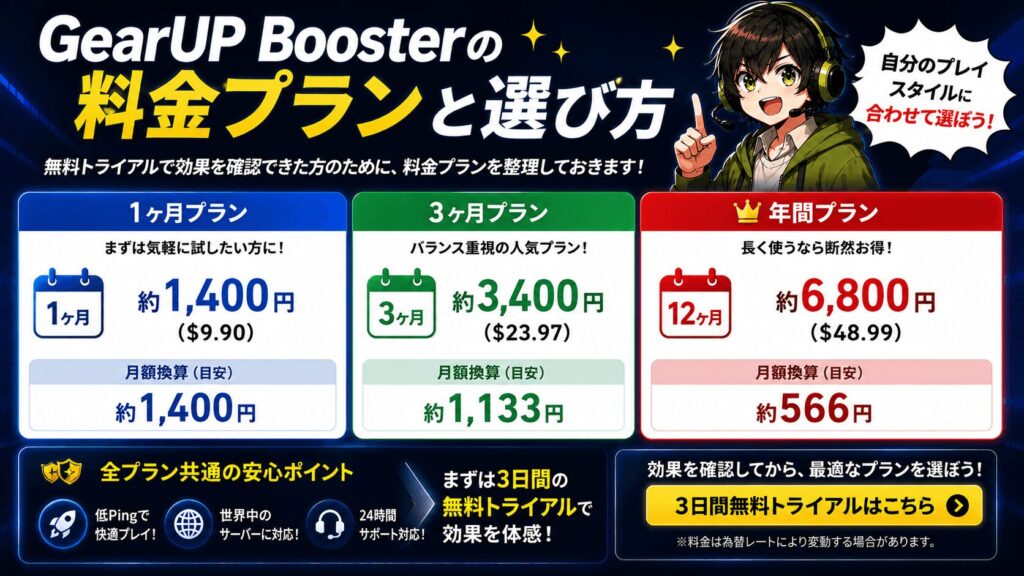
無料トライアルで効果を確認できた方のために、料金プランを整理しておきます。
料金プラン一覧
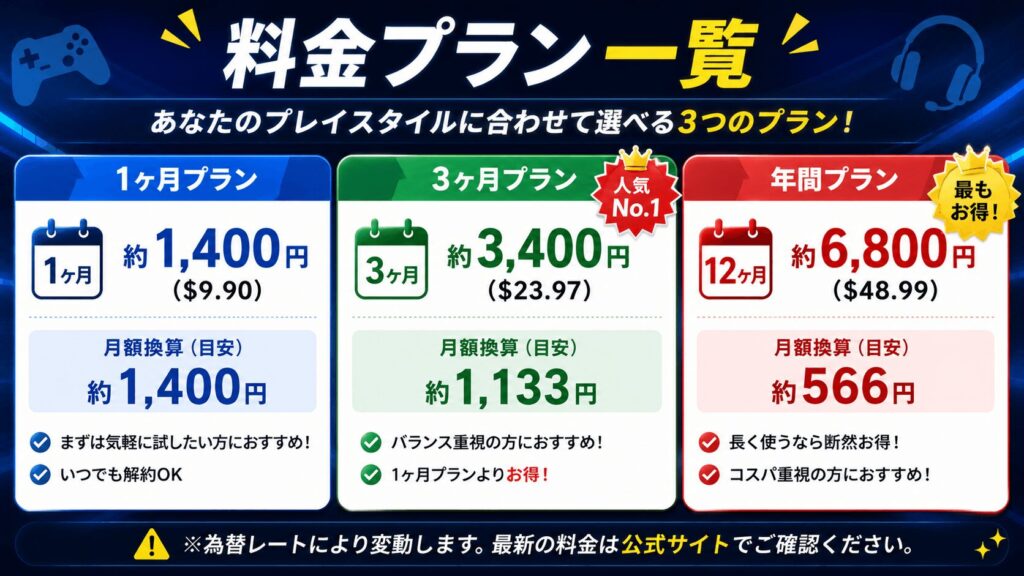
| プラン | 料金(目安) | 月額換算 |
|---|---|---|
| 1ヶ月プラン | 約1,400円($9.90) | 約1,400円 |
| 3ヶ月プラン | 約3,400円($23.97) | 約1,133円 |
| 年間プラン | 約6,800円($48.99) | 約566円 |
※為替レートにより変動します。最新の料金は公式サイトでご確認ください。
どのプランを選ぶべきか
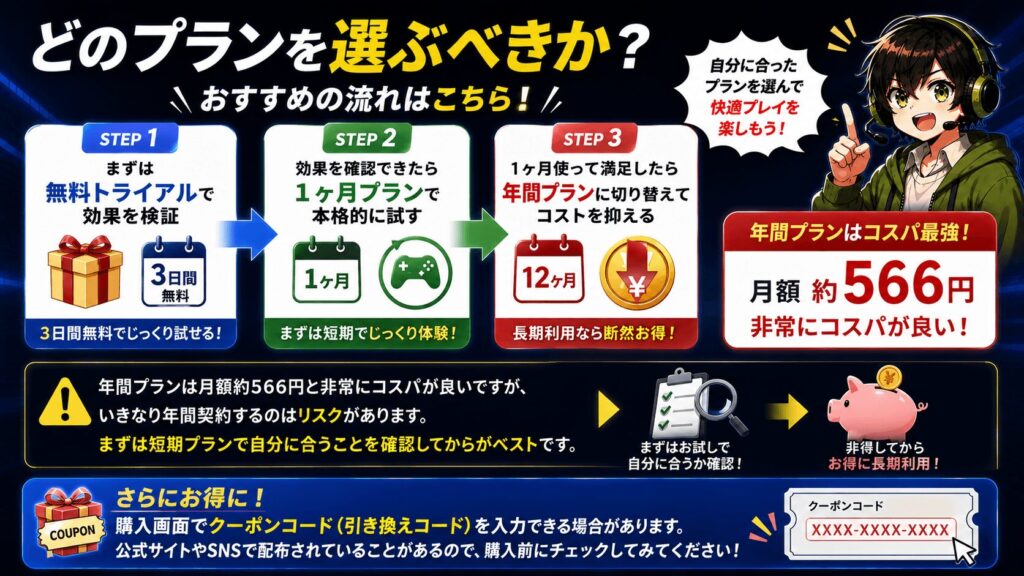

おすすめの流れはこうです。
まずは無料トライアルで効果を検証
リスクゼロでスタート。まずは実際の機能や使い心地が自分に合うかを試してみましょう。
効果を確認できたら「1ヶ月プラン」で本格運用
効果を実感できたら、まずは1ヶ月だけ契約。実際の生活や業務に馴染むかをじっくり見極めます。
満足したら「年間プラン」に切り替えてコストを抑える
継続を決めたら年間プランへ。月額約566円と非常にコスパが良く、長期的な費用を大幅に抑えられます。
購入画面で以下のクーポンコードを入力すると、全プラン10%OFFになります!公式サイトやSNSをあちこち探す手間なくお得に始められるので、決済前に忘れずに入力してくださいね。
年間プランは月額約566円と非常にコスパが良いですが、いきなり年間契約するのはリスクがあります。
まずは短期プランで自分に合うことを確認してからがベストです。
また、購入画面でクーポンコード(GEARUP10)を入力してください!
サブスクリプション解約の注意点
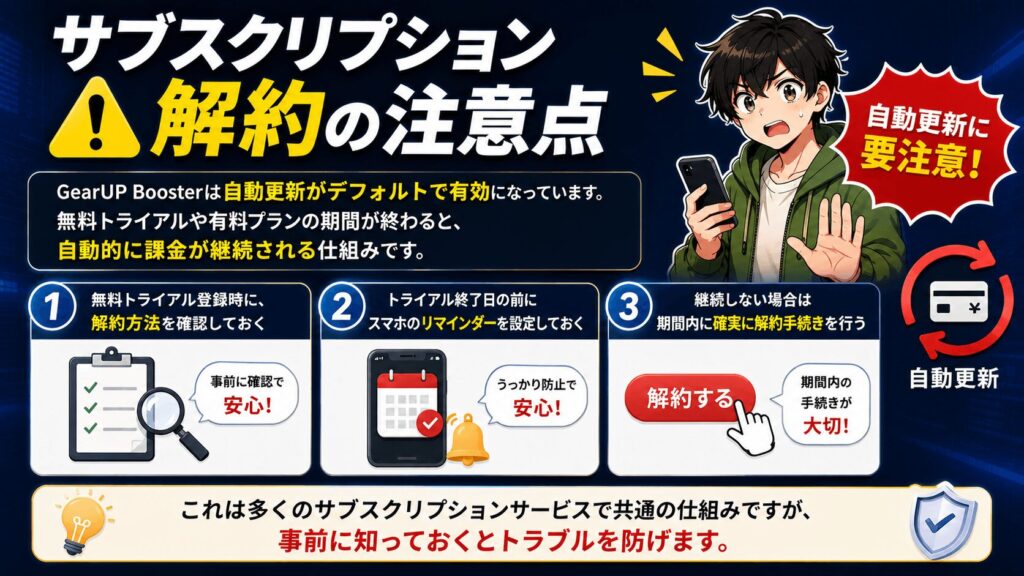
ひとつ、事前に知っておいていただきたいことがあります。
GearUP Boosterは自動更新がデフォルトで有効になっています。
無料トライアルや有料プランの期間が終わると、自動的に課金が継続される仕組みです。
・無料トライアル登録時に、解約方法を確認しておく
・トライアル終了日の前にスマホのリマインダーを設定しておく
・継続しない場合は期間内に確実に解約手続きを行う
これは多くのサブスクリプションサービスで共通の仕組みですが、事前に知っておくとトラブルを防げます。
GearUP Boosterで効果が出なかった場合の対処法
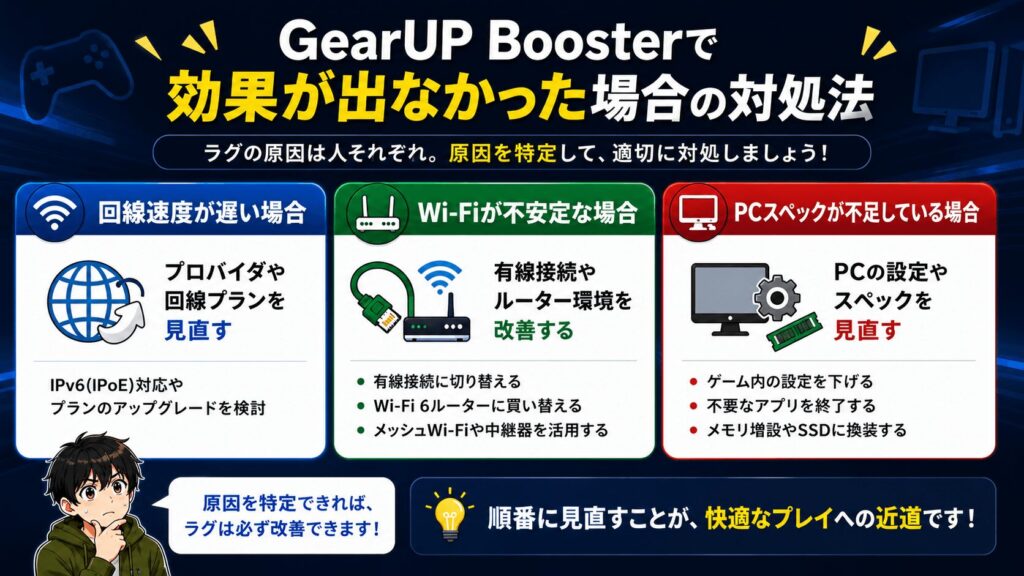
正直にお伝えすると、GearUP Boosterですべてのラグが解決するわけではありません。
検証した結果「自分の環境では効果がなかった」という方のために、ラグの原因別の対処法をまとめておきます。
回線速度が遅い場合
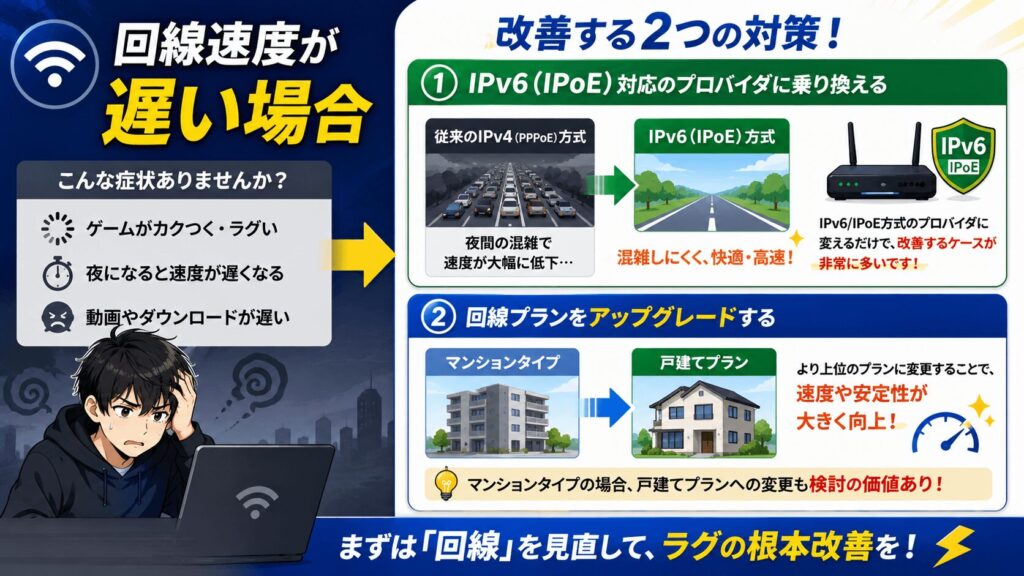
- IPv6(IPoE)対応のプロバイダに乗り換える
従来のIPv4(PPPoE)方式は、夜間の混雑で速度が大幅に低下することがあります。IPv6/IPoE方式のプロバイダに変えるだけで改善するケースは非常に多いです。 - 回線プランをアップグレードする
マンションタイプの場合、戸建てプランへの変更も検討の価値があります。
Wi-Fiが不安定な場合
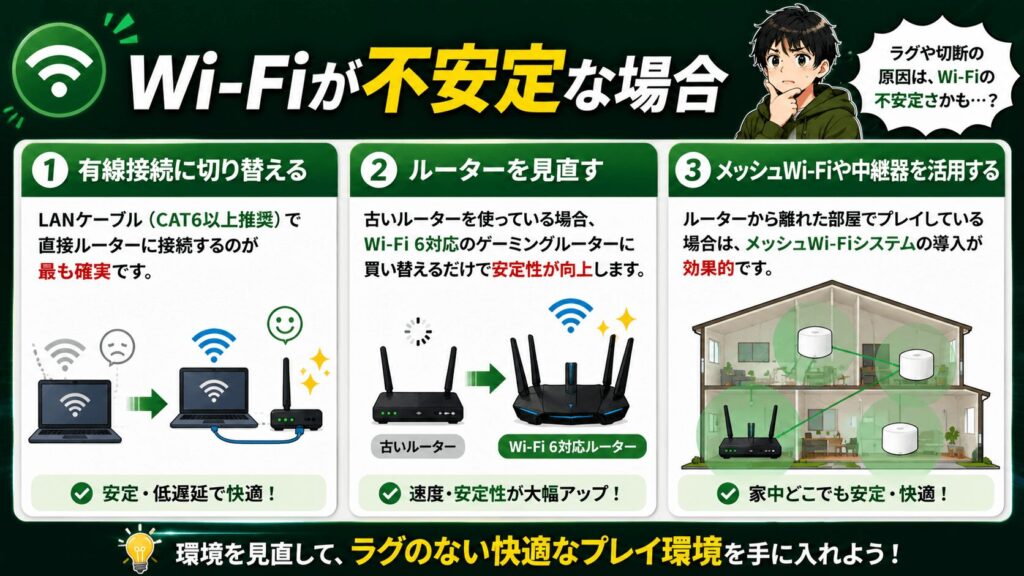
有線接続に切り替える
LANケーブル(CAT6以上推奨)で直接ルーターに接続するのが最も確実です。
ルーターを見直す
古いルーターを使っている場合、Wi-Fi 6対応のゲーミングルーターに買い替えるだけで安定性が向上します。
メッシュWi-Fiや中継器を活用する
ルーターから離れた部屋でプレイしている場合は、メッシュWi-Fiシステムの導入が効果的です。
PCスペックが不足している場合
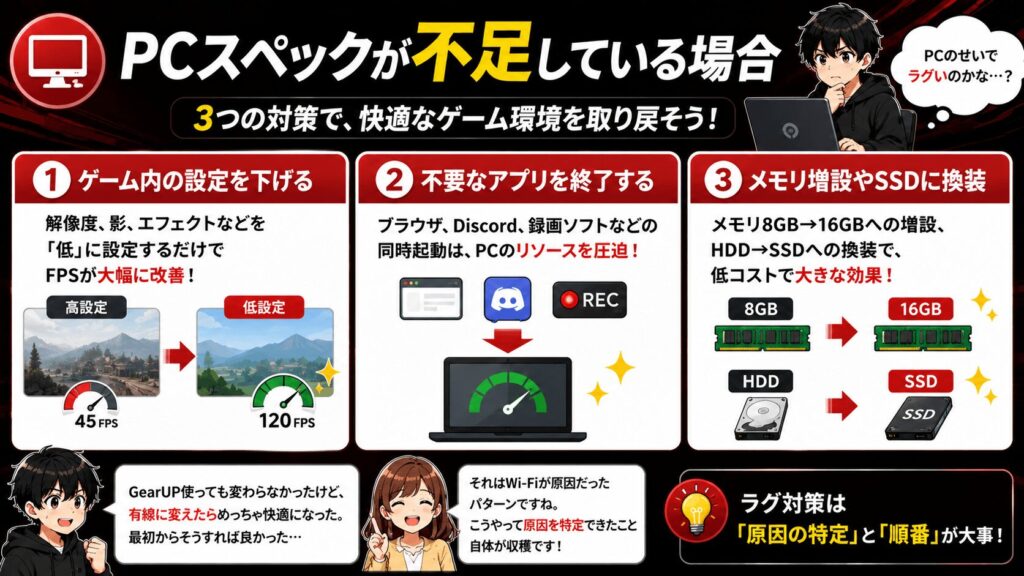
- ゲーム内のグラフィック設定を下げる
解像度、影、エフェクトなどを「低」に設定するだけでFPSが大幅に改善します。 - 不要なバックグラウンドアプリを終了する
ブラウザ、Discord、録画ソフトなどを同時起動していると、PCのリソースが圧迫されます。 - メモリの増設やSSDへの換装
メモリ8GB→16GBへの増設、HDD→SSDへの換装は、比較的低コストで大きな効果が得られるアップグレードです。
GearUP使っても変わらなかったけど、有線に変えたらめっちゃ快適になった。最初からそうすれば良かった…
それはWi-Fiが原因だったパターンですね。こうやって原因を特定できたこと自体が収穫です。ラグ対策は「順番」が大事なんです。
まとめ:GearUP Boosterは「正しく使えば効果があるツール」
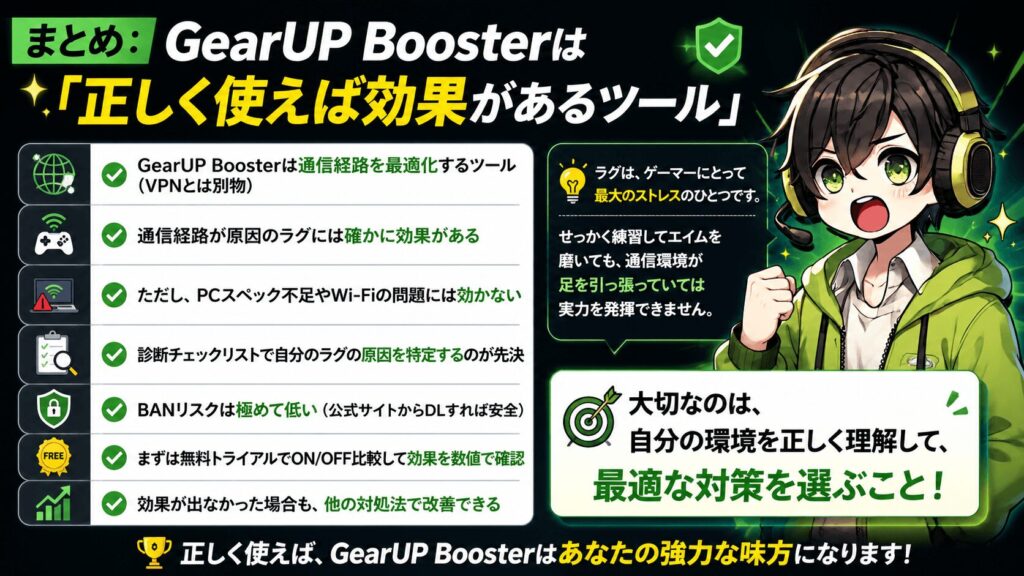
最後に、この記事のポイントをまとめます。
- GearUP Boosterは通信経路を最適化するツール(VPNとは別物)
- 通信経路が原因のラグには確かに効果がある
- ただし、PCスペック不足やWi-Fiの問題には効かない
- 診断チェックリストで自分のラグの原因を特定するのが先決
- BANリスクは極めて低い(公式サイトからDLすれば安全)
- まずは無料トライアルでON/OFF比較して効果を数値で確認
- 効果が出なかった場合も、他の対処法で改善できる
大切なのは、「自分のラグの原因が何か」を正しく把握することです。
その上で、原因に合った対策を取る。GearUP Boosterがその答えになる人もいれば、有線接続やルーターの見直しが答えになる人もいます。
もし通信経路に原因がありそうなら、まずは無料トライアルで自分の目で確かめてみてください。
数値で効果を確認できれば、「試して良かった」と思えるはずです。
快適なゲーム環境で、思い切りプレイを楽しめる日が来ることを願っています。