
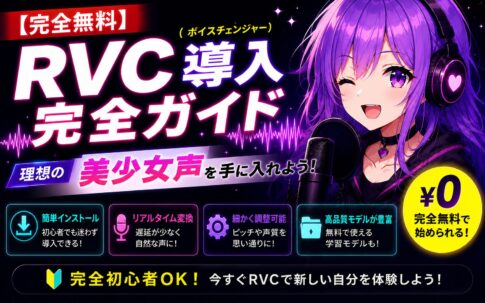
RVCは設定次第で「理想の声」になれる最強のAIツール
RVC(Real-time Voice Conversion)は、適切な設定と学習モデルさえあれば、誰でもリアルタイムで理想のキャラクターボイスを無料で手に入れられる最強のツールです。
2026年現在、AI技術の進歩により、かつての「機械的なボイスチェンジャー」とは比較にならないほど自然な発声が可能になっています。
- 学習モデル次第でどんな声にも変換可能
- リアルタイム性に優れ、遅延も最小限
- 設定のコツを掴めば「中の人」感は消せる
RVCは従来の音高を変えるだけの仕組みとは異なり、AIが「声の質」そのものを変換します。そのため、地声の特徴を消しつつ、特定のキャラクターや人物の声を再現することに長けています。

地声から変換してもこのクオリティーです。
是非聞いてみてください!!
RVC(Real-time Voice Conversion)とは?AIが「声質」そのものを再構築する仕組み
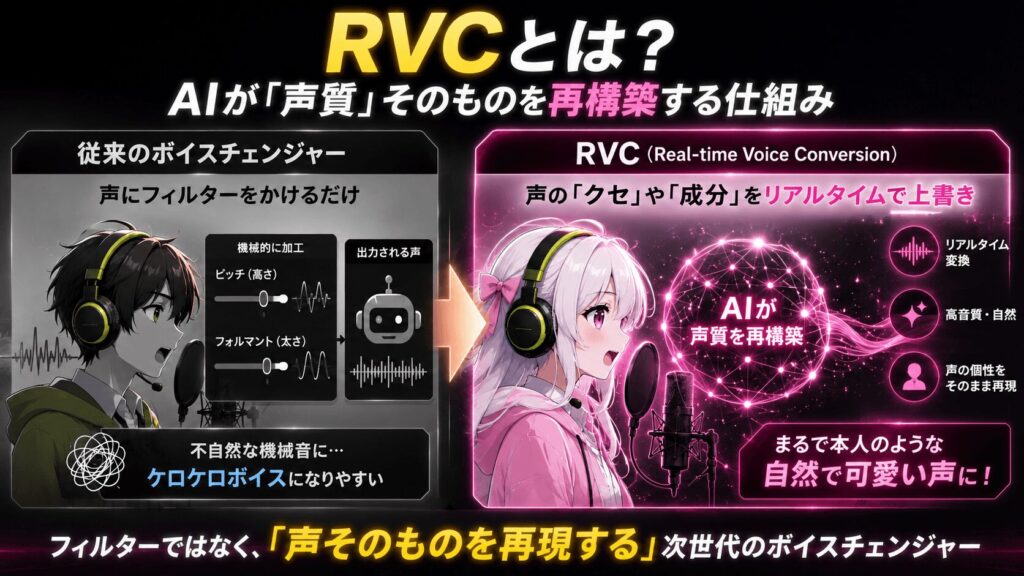
RVC(Real-time Voice Conversion)は、最新のディープラーニング技術を用いた「次世代型AIボイスチェンジャー」です。
従来のボイスチェンジャーは、入力された声の「ピッチ(高さ)」と「フォルマント(太さ)」を機械的に加工するだけでした。
そのため、どうしても「ケロケロボイス」と呼ばれる不自然な機械音になりやすい欠点がありました。
対してRVCは、あらかじめ学習させた特定の人物の「声のクセ」や「成分」を、あなたの声にリアルタイムで上書きします。

従来のボイチェンが「声にフィルターをかける」ものだとしたら、RVCは「声の整形手術をリアルタイムで行う」ようなイメージ!
RVCを形作る「2つの必須要素」
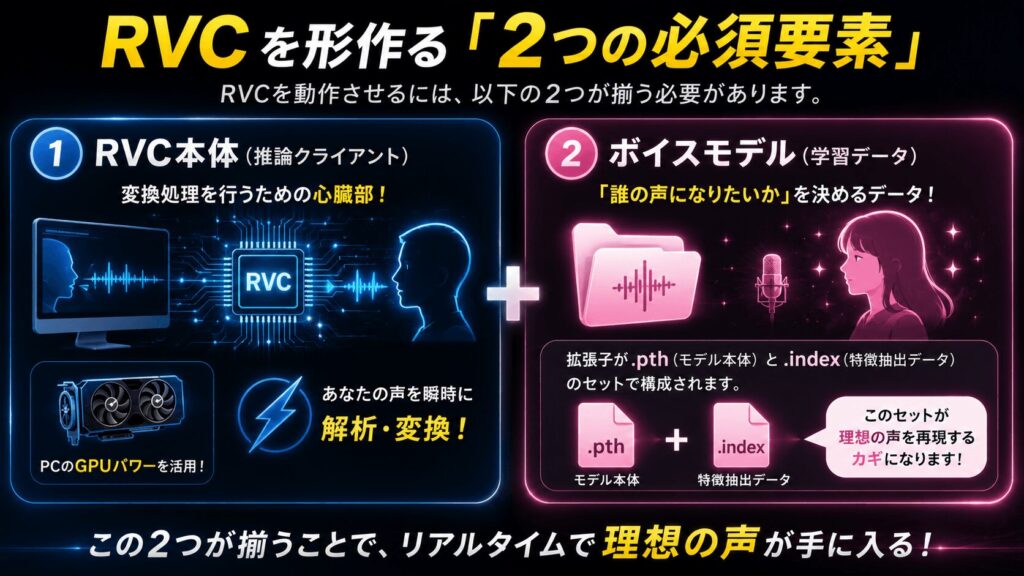
RVCを動作させるには、エンジンとなる「本体ソフト」と、声のデータである「ボイスモデル」の2つが揃う必要があります。
① RVC本体(推論クライアント)
変換処理を行うための心臓部です。PCのGPU(グラフィックボード)のパワーを使って、あなたの声を瞬時に解析・変換します。
② ボイスモデル(学習データ)
「誰の声になりたいか」を決めるデータです。拡張子が .pth(モデル本体)と .index(特徴抽出データ)のセットで構成されます。
なぜRVCは「地声の感情」が消えないのか?
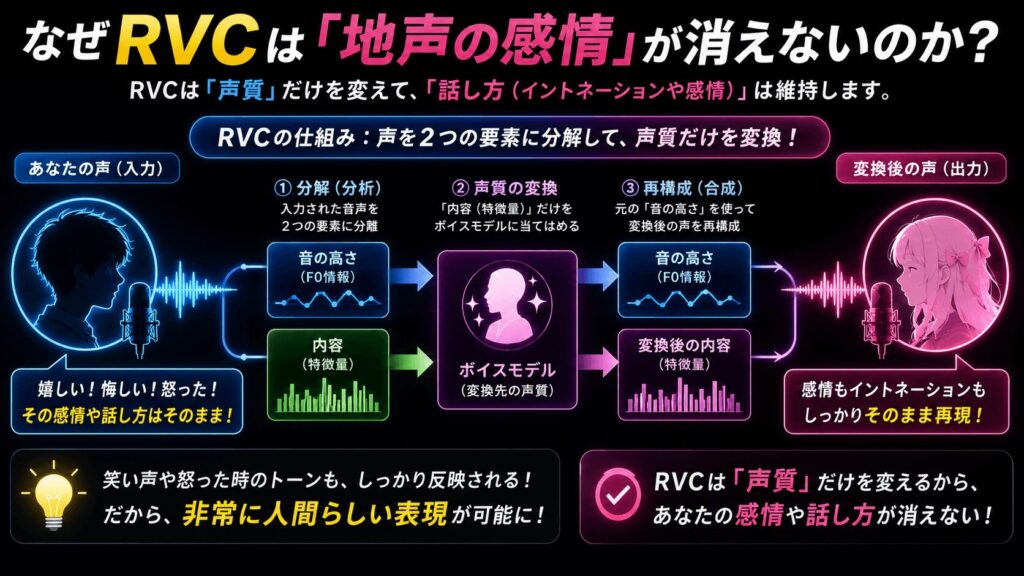
RVCが画期的なのは、「声質」だけを変えて「話し方(イントネーションや感情)」は維持できる点にあります。
これは、RVCが入力された音声から「音の高さ(F0情報)」と「内容(特徴量)」を切り離して抽出し、変換先のモデルに当てはめているためです。笑い声や怒った時のトーンもしっかり反映されるため、非常に人間らしい表現が可能になります。
RVC導入前に知っておくべき「処理のフロー」
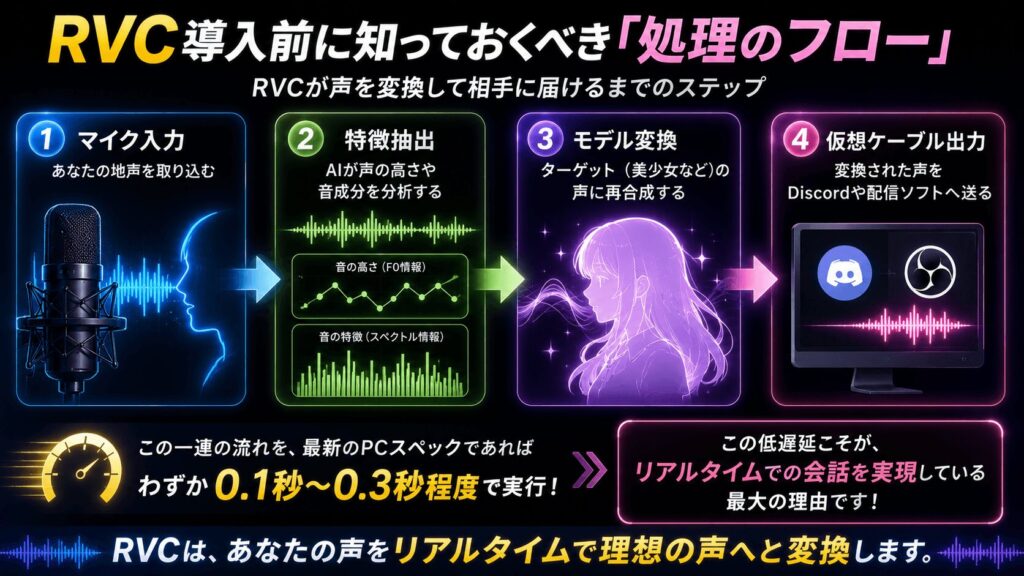
RVCが声を変換して相手に届けるまでには、以下のようなステップを踏んでいます。
- マイク入力: あなたの地声を取り込む
- 特徴抽出: AIが声の高さや音成分を分析する
- モデル変換: ターゲット(美少女など)の声に再合成する
- 仮想ケーブル出力: 変換された声をDiscordや配信ソフトへ送る
この一連の流れを、最新のPCスペックであればわずか 0.1秒〜0.3秒程度 で行います。この低遅延こそが、リアルタイムでの会話を実現している最大の理由です。
ステップ1:RVC本体のダウンロード|BOOTHから外部リンクへの流れ
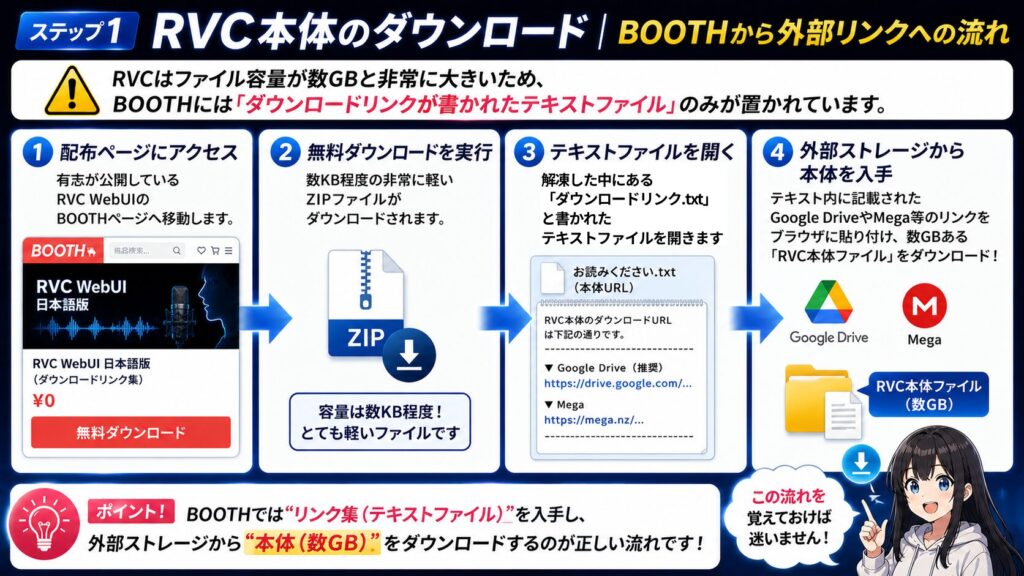
RVCはファイル容量が数GBと非常に大きいため、BOOTHには「ダウンロードリンクが書かれたテキストファイル」のみが置かれています。
BOOTHでの操作とテキストファイルの確認
配布ページにアクセス:有志が公開しているRVC WebUIのBOOTHページへ移動します
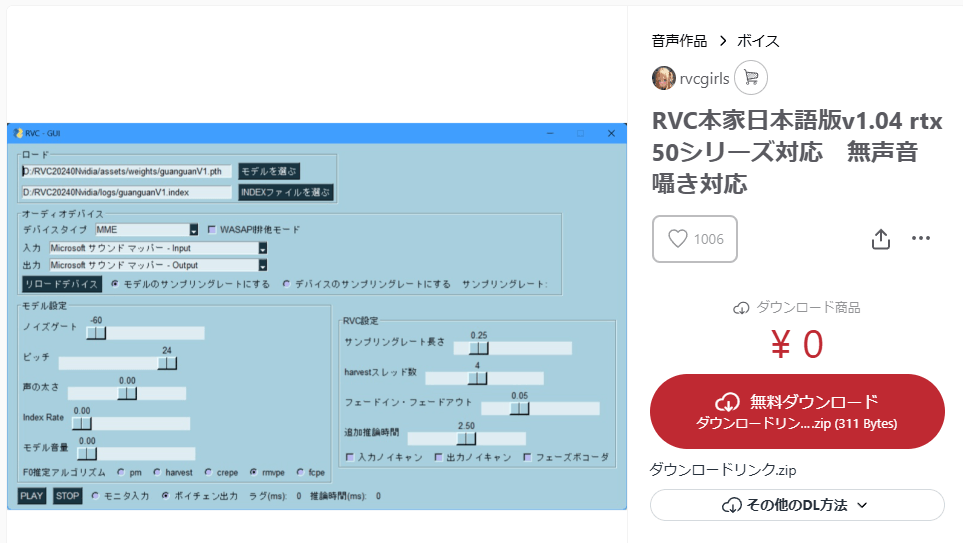
無料ダウンロードを実行:数KB程度の非常に軽いZIPファイルがダウンロードされます。
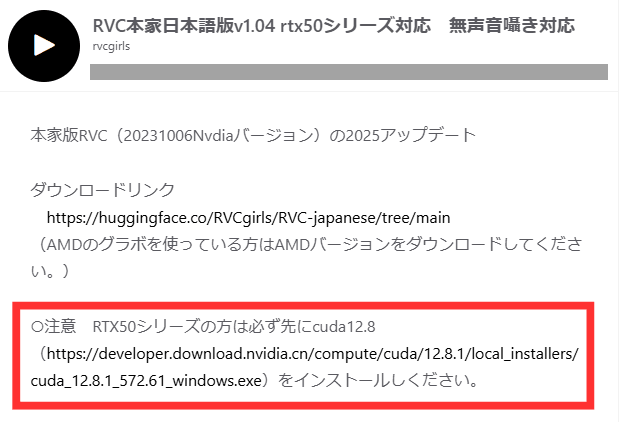
RTX50シリーズの方はRVCのBOOTHページの説明欄から「cuda 12.8」を必ず先にインストールしてください。
テキストファイルを開く:フォルダの中にある「ダウンロードリンク.txt」と書かれたテキストファイルを開きます。
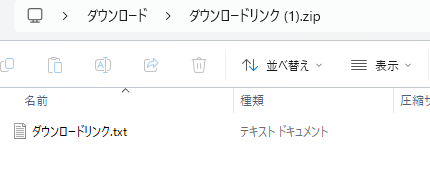
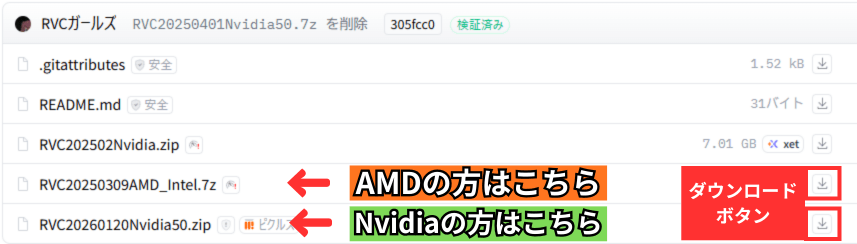
Hugging Face(配布サイト)から本体を入手:テキスト内に記載されたリンクをブラウザに貼り付け、数GBある「RVC」をダウンロードします。
リンク先に複数のファイルがあります。
現在利用しているGPUのメーカの「NVIDIA GPU向け」か「AMD GPU向け」を選んでください。
エラーを回避する「展開(解凍)」とフォルダ配置
ダウンロードした本体を解凍する際、適当な場所に置くとAIエンジンが正常にロードされません。
【超重要】日本語(全角)パスの禁止と階層の整理
RVCはプログラムの仕様上、フォルダ名に日本語が含まれると動作しません。また、解凍ソフトによって「フォルダが二重」になり、パスが長すぎてエラーを吐くこともあります。
- 推奨パス:
C:\RVC(Cドライブ直下に自分でフォルダを作る) - NG例:
C:\Users\ボイスチェンジャー\Downloads\RVC_Setup\RVC_v2(ユーザー名の日本語や、階層の深すぎが原因でエラーになります)
ステップ2:RVCの起動とインターフェース
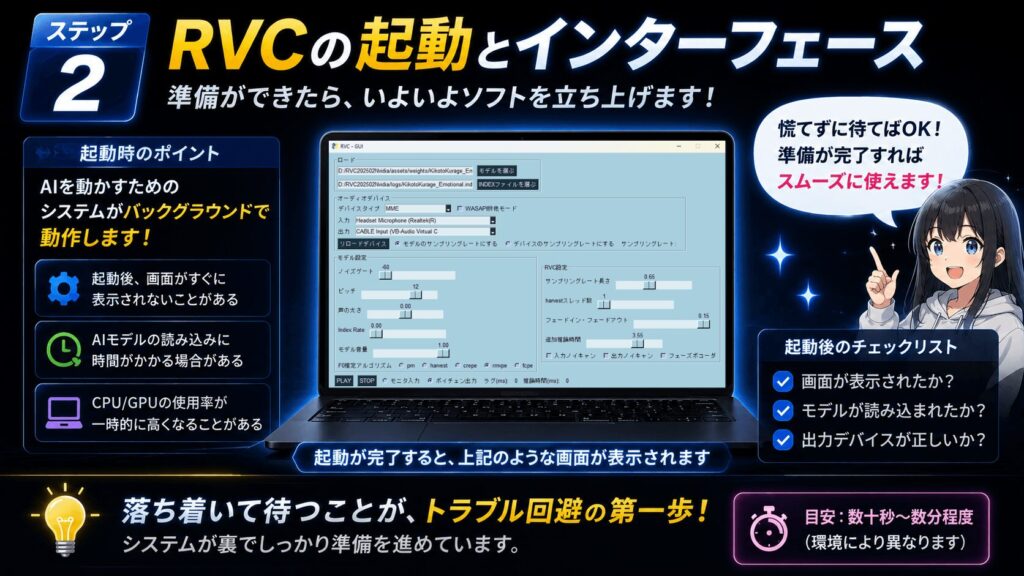
準備ができたら、いよいよソフトを立ち上げます。起動時にはAIを動かすためのシステムがバックグラウンドで動くため、独特の挙動があります。
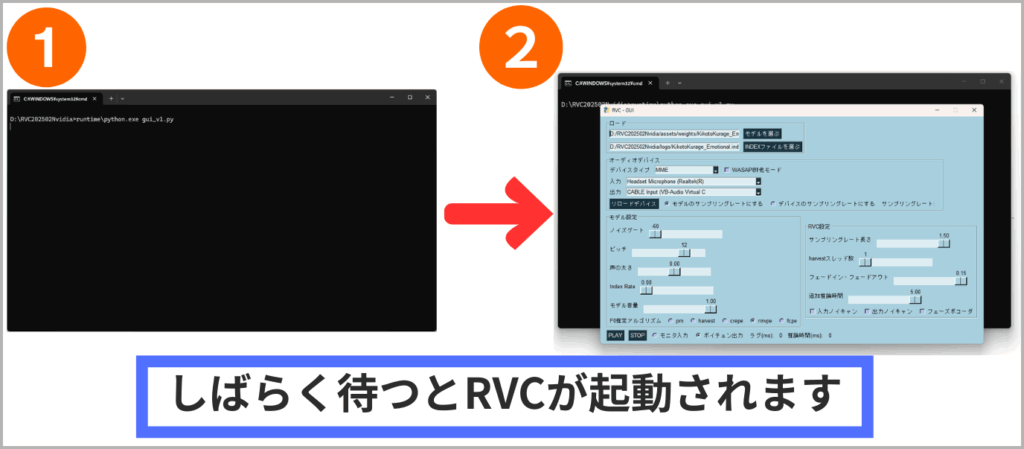
GUIの立ち上げと挙動
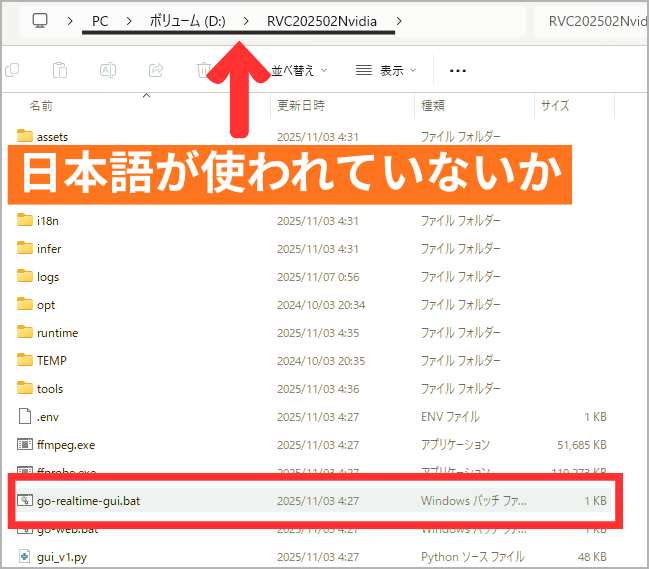
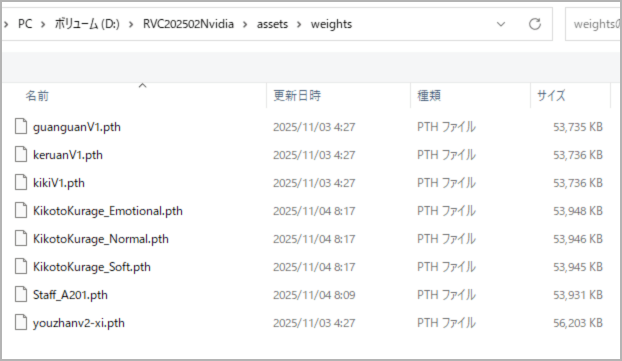
「D:\RVC202502Nvidia」私の場合このように保存しました。
フォルダ内にある go-realtime-gui.bat をダブルクリックして実行します。
コマンドプロンプト(黒い画面)について起動すると黒い画面が表示されますが、これはソフトが動作するために必要なプログラムです。
閉じるとソフトが終了してしまうので、開いたままにしておきましょう。
しばらく待つと、自動的にブラウザ等で操作画面(GUI)が表示されます。
このように起動されます
ステップ3:基本設定とオーディオデバイスの接続
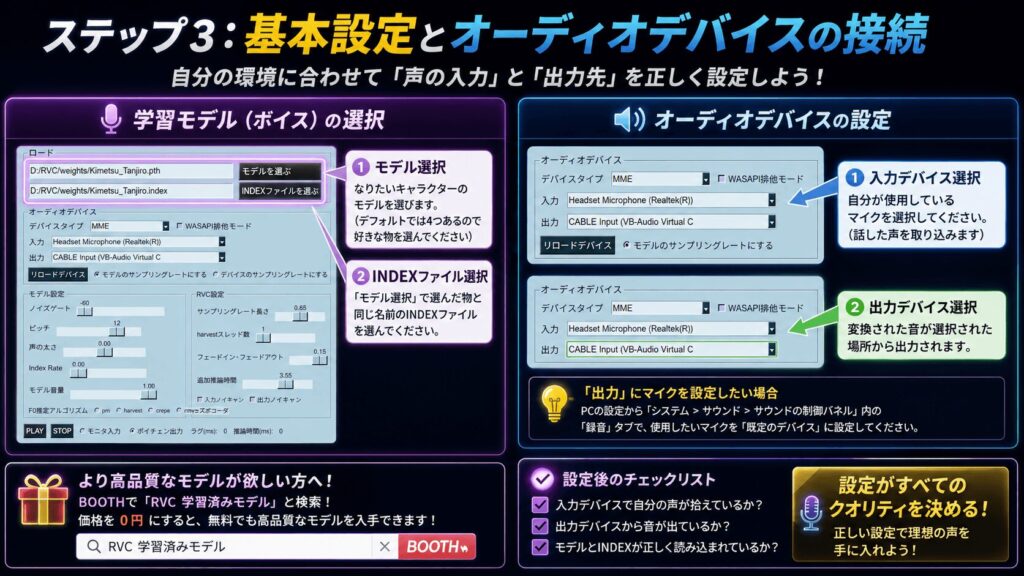
学習モデル(ボイス)の選択

- モデル選択:画面上部から、なりたいキャラクターのモデルを選びます。(デフォルトでは4つあるので好きな物を選んでください)
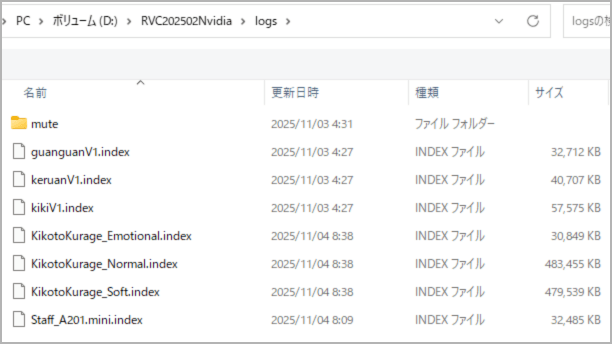
- INDEXファイル選択:「モデル選択」で選んだ物と同じ名前のINDEXファイルを選んでください。
より高品質なモデルが欲しい場合、BOOTHで「RVC 学習済みモデル」と検索して価格を0円にすると無料でも高品質なモデルが入手できます。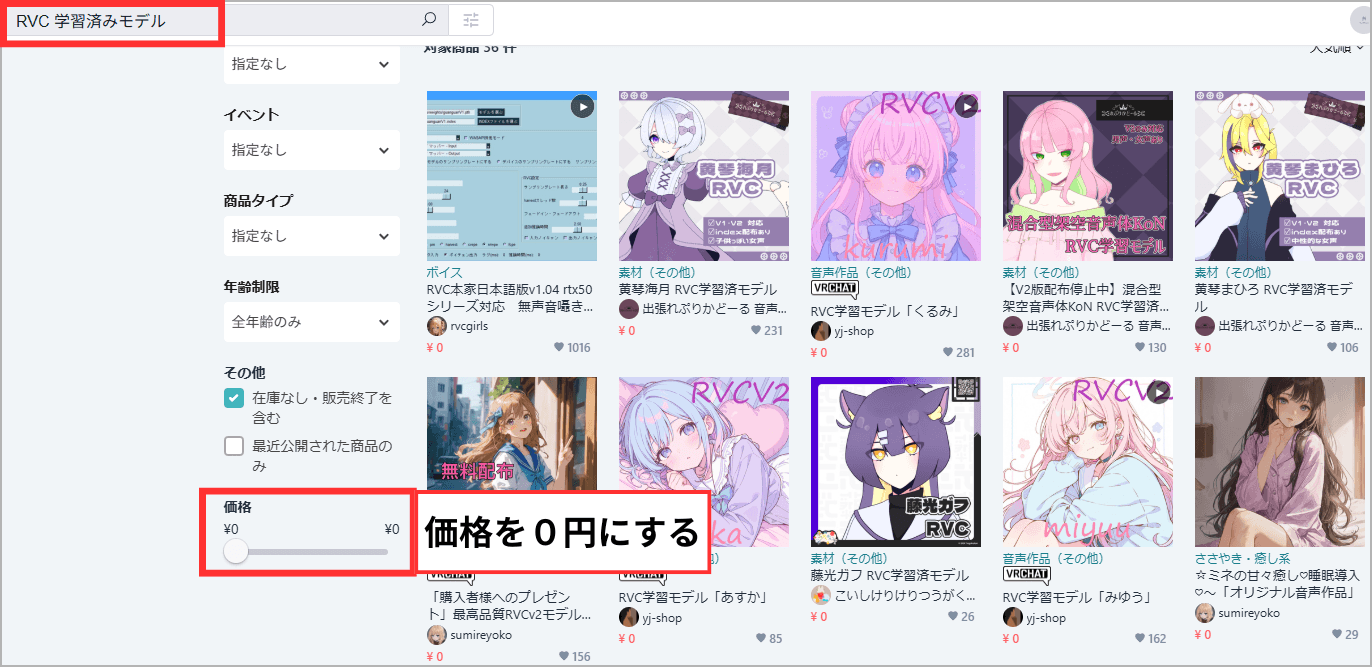
オーディオデバイスの設定

- 入力デバイス選択:自分が使用しているマイクを選択してください。
- 出力デバイス選択:変換された音が選択された場所から出力されます。
「出力」にマイクを設定したい場合はPCの設定から「システム→サウンド→出力」にあるデバイスの名前をコピーして手動で貼り付けることで出力に入力デバイスを選択することができます。
ー追記ー
出力デバイスの名前を変換して「play」を押すとアプリが落ちてしまう場合は、「CABLE Input」を設定して「play」を押してから「CABLE Output」と手動で入力すると成功します。
出力に「VB-Audio Virtual Cable」などの仮想オーディオデバイスを導入して設定することで、Discordやゲーム内VCで変換後の声を使えるようになります。
ステップ4:理想の声に近づけるモデル設定の詳細
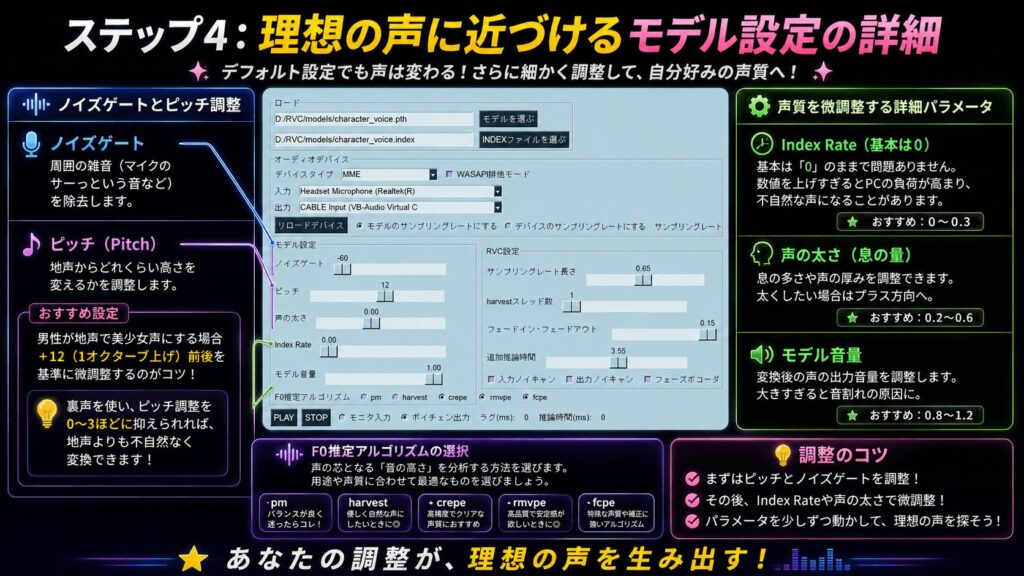
デフォルト設定のままでも声は変わりますが、さらに自分好みの声質へ調整することで、クオリティを上げることができます。
ノイズゲートとピッチ調整
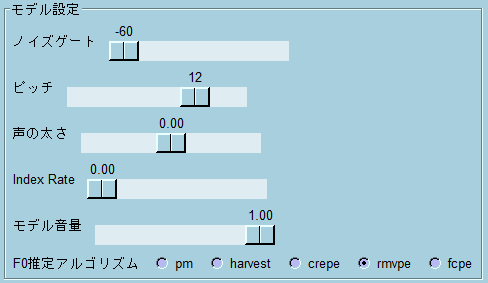
- ノイズゲート:周囲の雑音(マイクのサーっという音など)を除去します。
- ピッチ(Pitch):地声からどれくらい高さを変えるか。男性が地声で美少女声にする場合は、+12(1オクターブ上げ)前後を基準に微調整するのがコツです。
裏声を使いピッチ調整を0~3ほどに抑えられれば、地声よりも不自然なく変換することができます。
声質を微調整する詳細パラメータ
- Index Rate:基本は「0」のままで問題ありません。
数値を上げすぎるとPCの負荷が高まり、不自然な声になる場合があります。 - モデル音量:変換後の声が小さすぎたり割れたりしないよう、最後に調整します。
設定の例
ステップ5:パフォーマンスと遅延(ラグ)の最適化
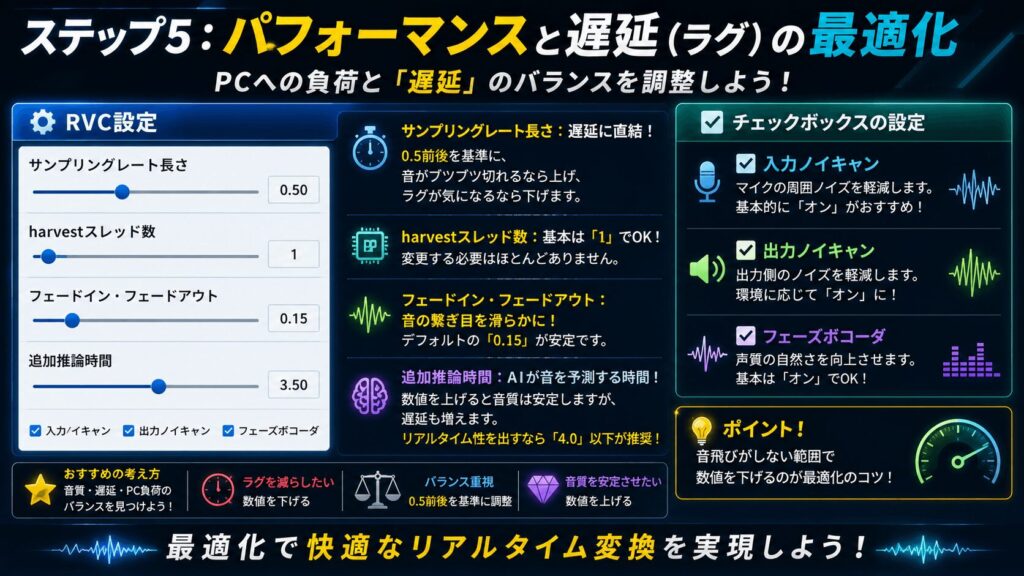
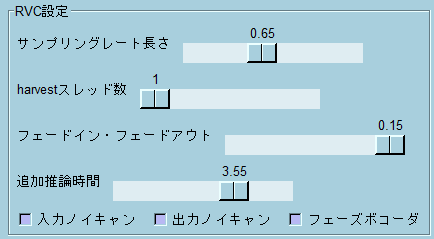
RVC設定では、PCへの負荷と「遅延(ラグ)」のバランスを調整します。基本的には「音飛びがしない範囲で数値を下げる」ようにしましょう。
RVC設定
- サンプリングレート長さ:遅延に直結します。「0.5」前後を基準に、音がブツブツ切れるなら上げ、ラグが気になるなら下げます。
- harvestスレッド数:基本は「1」のままでOKです。
- フェードイン・フェードアウト:音の繋ぎ目を滑らかにします。「0.15」が安定です。
- 追加推論時間:AIが音を予測する時間です。数値を上げると音質が安定しますが、遅延も増えます。リアルタイム性を出すなら「4.0」以下が推奨です。
チェックボックスの設定
- 入力ノイキャン:マイクの雑音がひどい時だけON。基本はOFF推奨。
- 出力ノイキャン:AI特有の「サーッ」というノイズを消すため、基本はOFFを推奨。
- フェーズボコーダ:声が不自然な時にONにすると滑らかになりますが、重くなります。
設定の例
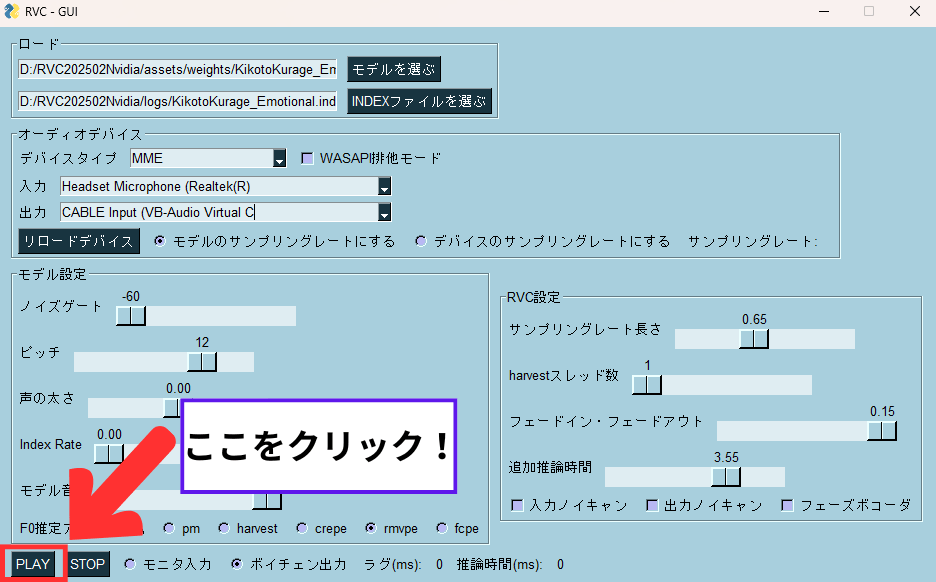
以上ですべての設定が完了
全ての設定お疲れさまでした。
最後に左下の「PLAY」を押すことで起動は完了します。
まとめ:RVCで美少女ボイスライフを楽しもう
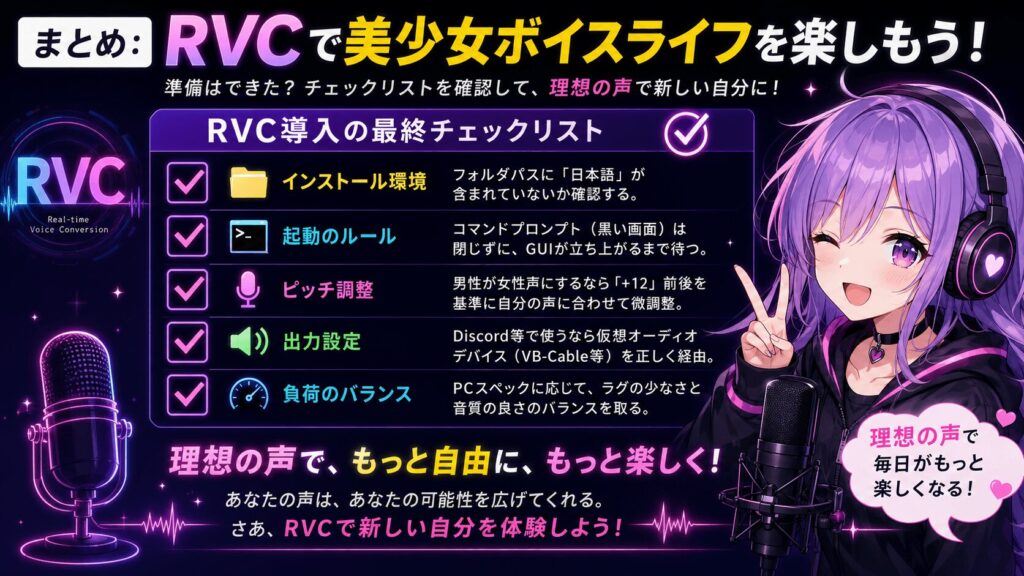
RVC(Real-time Voice Conversion)の導入手順を解説してきました。最後に、スムーズに使い始めるための重要なポイントを振り返りましょう。
- インストール環境:フォルダパスに「日本語」が含まれていないか確認する。
- 起動のルール:コマンドプロンプト(黒い画面)は閉じずに、GUIが立ち上がるまで待
- ピッチ調整:男性が女性声にするなら「+12」前後を基準に自分の声に合わせて微調整
- 出力設定:Discord等で使うなら仮想オーディオデバイス(VB-Cable等)を正しく経由
- 負荷のバランス:PCスペックに応じて、ラグの少なさと音質の良さのバランスを取る。
最初は設定に戸惑うかもしれませんが、一度自分に合ったパラメータを見つけてしまえば、驚くほど自然な「理想の声」を手に入れることができます。

導入お疲れ様でした!自分だけの美少女ボイスを完成させてくださいね。










「ボイチェンって不自然じゃない?」
その常識、RVCを使えば完全に覆るよ。