

「ARKのサーバーを友達と立てたいけど、難しそう…」
「ConoHa for GAMEが申し込めない。今すぐ代わりのサービスを探している」
この記事を開いてくださったあなたは、たぶんそのどちらかの状況にいるんじゃないかと思います。

私も、最初にゲームサーバーを借りようとしたとき、同じ壁にぶつかりました。「VPS?メモリ?ポート開放?」という単語が並んだ解説記事を見て、静かにブラウザのタブを閉じたことが何度あったか。
でも、XServer GAMEsは違いました。
申し込みから数クリック。コントロールパネルはすべて日本語。ARKのサーバーが立ち上がるまで、私が実際にかかった時間は申し込みから15分ほどでした。
むしろ「こんなに簡単でいいの?」と拍子抜けしたくらいです。
この記事では、XServer GAMEsの料金・特徴・申し込み手順・他社との比較まで、初心者の方でも迷わないよう丁寧にまとめました。
- XServer GAMEsの料金と選び方
- ARKサーバーを申し込みから起動するまでの手順
- メリット・デメリット(正直レビュー)
- XServer VPS for Gameとの比較(どちらを選ぶべきか)
- よくある質問(Q&A)

XServer GAMEsとは?ARKユーザーが知っておくべき基本情報

まず「XServer GAMEsって何?」というところからお話しします。
すでに知っている方も、改めて整理しておくと比較検討がしやすくなるのでお付き合いください。
XServer GAMEsの概要と特徴
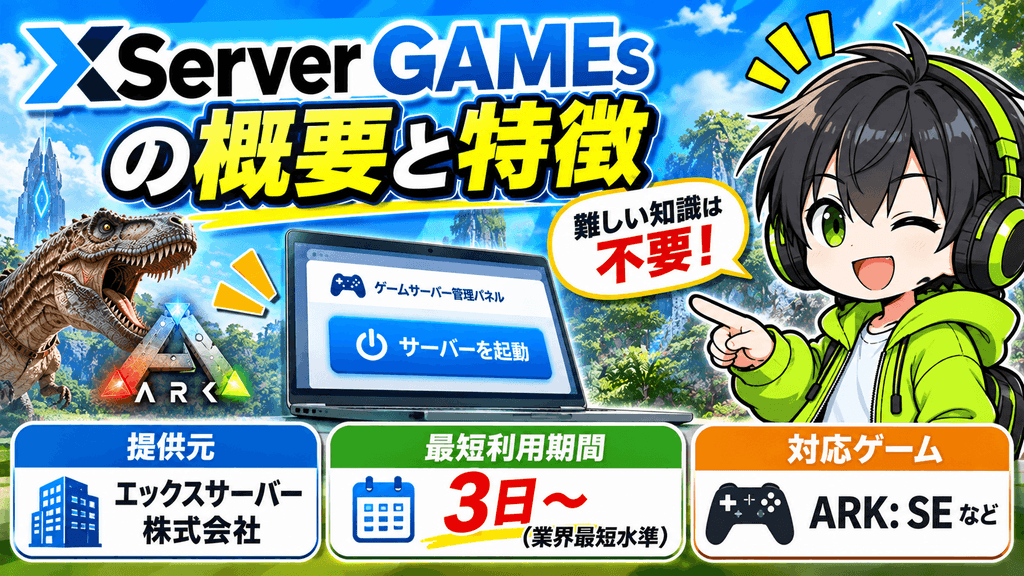
XServer GAMEsは、国内最大級のホスティング企業エックスサーバー株式会社が提供するゲームサーバーホスティングサービスです。
「ゲームのマルチプレイ用サーバーを、難しい知識なしに借りられる」というコンセプトで設計されています。
最大の特徴は、管理画面(コントロールパネル)から数クリックでゲームサーバーを起動できる点です。ターミナルの操作もSSH接続も不要。
「サーバー立てる」と聞いてIT的な何かを連想した方も、心配いりません。
- 提供元
エックスサーバー株式会社(国内大手) - 最短利用期間
3日〜(業界最短水準) - 対応ゲーム
ARK: SE を含む多数のタイトル - 管理画面
日本語対応・直感的なコントロールパネル - バックアップ
24時間自動バックアップ - サポート
日本語サポート対応
他社と比べて何が違う?XServer GAMEsの強み

「ゲームサーバーを借りられるサービス」は他にもあります。
では、XServer GAMEsは何が違うのか。

私が使ってみて感じた、最も大きな差別化ポイントを3つお伝えします。
多くのゲームサーバーホスティングは最短1ヶ月契約が基本です。
XServer GAMEsは最短3日から利用できます。
「とりあえず週末だけ友達と試してみたい」「お試しで使ってから本格契約を考えたい」という方にとって、これは大きなメリットです。
2026年10月以降、一部のゲームサーバーホスティングサービスで申し込み停止・障害が相次いでいます。
XServer GAMEsはエックスサーバー独自のインフラで運用されており、この記事執筆時点でも正常稼働・新規受付中です。

正直、「ConoHaが使えなくて困っています」という相談を最近よく受けるんですよね。
そういう方に一番おすすめしやすいのが、今まさに正常稼働しているXServer GAMEsです。
XServer GAMEsの料金プラン

「料金が気になる」これは当然の疑問です。
私も最初に料金ページを見たとき「どのプランを選べばいいんだ…」と少し迷いました。
ここでは、ARKを遊ぶ場合の選び方を含めてわかりやすく整理します。
ARKに対応したプランと月額費用

XServer GAMEsのプランは主にメモリ容量で分かれています。
ARKはメモリを多く使うゲームのため、プレイヤー人数に応じたプラン選択が重要です。
| プラン | メモリ容量 | 目安人数 | 料金(30日) | おすすめ度・用途の目安 |
|---|---|---|---|---|
| 4GBプラン | 4GB | 〜4人 | 1,460円 | ★★☆(MODなし・お試し少人数向け) |
| 8GBプラン | 8GB | 〜10人 | 2,500円 | ★★★★(迷ったらこれ・快適プレイ推奨) |
| 16GBプラン | 16GB | 〜20人 | 4,301円 | ★★★(大人数グループ・MOD多数向け) |
| 32GBプラン | 32GB | 20人〜 | 11,000円 | ★★☆(大規模コミュニティ向け) |
| 64GBプラン | 64GB | 50人〜 | 24,500円 | ★☆☆(超大規模・配信者企画向け) |
※料金は利用期間や時期によって変動することがあります。
最新料金はXServer GAMEs公式サイトでご確認ください。
MODをたくさん入れて友達2〜3人のプレイなら8GBでが推奨。
5〜6人のグループなら16GBが快適です。最初は8GBで始めて、重くなったら上位プランへ移行するという使い方もできます。
短期プランと長期プラン、どちらがお得?

XServer GAMEsの大きな特徴が「短期プランの充実」です。最短3日から選べる期間のラインナップを確認しておきましょう。
| 利用期間 | 特徴 | こんな人に |
|---|---|---|
| 3日 | 最短でのお試し・検証に最適 | 「まず動作を試してみたい」人 |
| 30日 | 1ヶ月単位で標準的・一番人気 | 「まずはしっかり1ヶ月遊びたい」人 |
| 90日 | 数ヶ月の長期プレイ向け | 「ある程度まとまった期間遊びたい」人 |
| 180日 | 半年間の継続・割引でお得 | 「半年にわたってじっくり拠点を開拓したい」人 |
| 365日 | 1年間フル活用・最もコスパが高い | 「仲間と長く安定してサーバーを維持したい」人 |
「いきなり1ヶ月契約はリスクがある」と感じる方は、まず3日間のお試しから始めるのが私のおすすめです。
3日使って「これは使えると」なったら、改めて長期契約でコストを下げるという作戦が低リスクで賢い選択です。
「試してから決めていい」という選択肢があるだけで、心理的な障壁がずっと下がります。
私が最初に契約した時も、まず3日試して「全然難しくない」と確認してから1ヶ月に切り替えました。

XServer GAMEsのメリット・デメリット
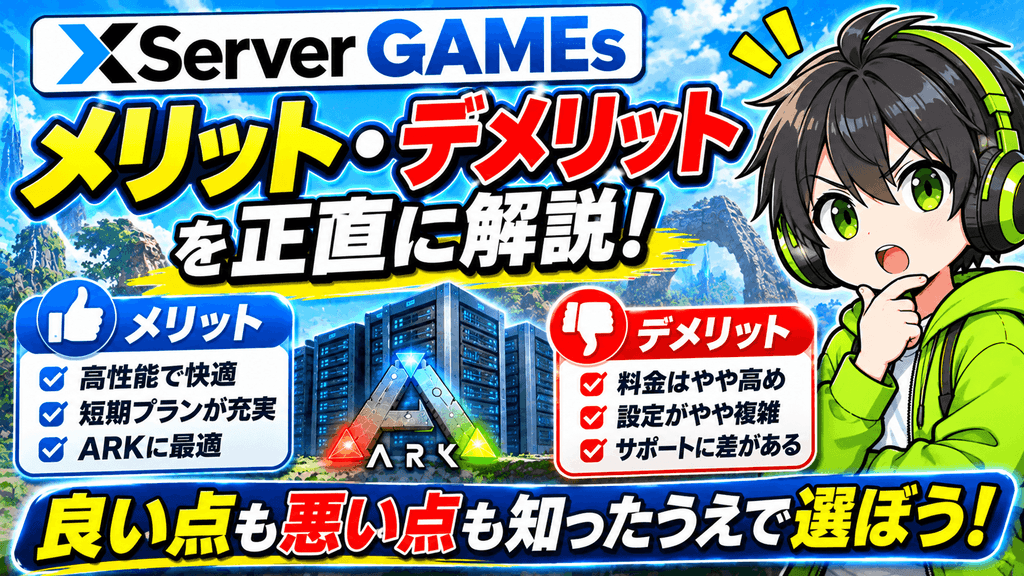
「いいことしか書いてないサイトは信用できない」私もそう思います。
ですから、ここでは良い点も悪い点も正直に書きます。
メリットだけ並べてご購入いただくより、デメリットも知ったうえで「それでも使いたい」と判断していただく方が、後で後悔がないからです。
メリット4選
① 最短3日から試せる!失敗しても損失が最小

繰り返しになりますが、これが最大のメリットだと思っています。
ゲームサーバーが「思っていたのと違う」という経験は誰でもあります。
最短3日からレンタルが可能であること、「とりあえずやってみる」が低コストで実現します。
3日間で友達数人とテストプレイして感触を確かめるこれが一番合理的な判断方法です。
② コントロールパネルが日本語で直感的
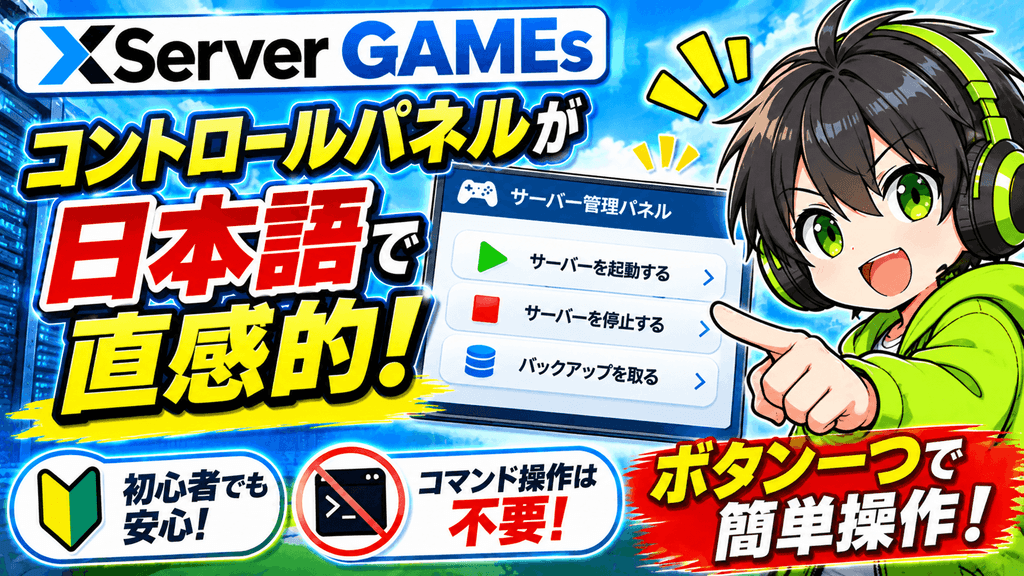
英語のダッシュボードでサーバーを管理するサービスもある中、XServer GAMEsは日本語のコントロールパネルが充実しています。
「サーバーを起動する」「停止する」「バックアップを取る」といった基本操作が、ボタン一つで完結します。
コマンドラインを触る必要はありません。
③ 24時間自動バックアップで安心

サーバーのデータが自動的に定期バックアップされます。
万が一データが消えてしまっても、バックアップから復元できる仕組みが標準で用意されています。
「せっかく育てたワールドが消えた」という最悪の事態を防げます。
④ 国内インフラで低遅延・安定稼働

エックスサーバーは国内に独自のデータセンターを持っており、国内ゲームサーバー向けに最適化されたネットワーク環境を提供しています。
Pingが高くてゲームが快適に遊べないという問題が起きにくい安定したインフラです。
デメリットも正直に言います
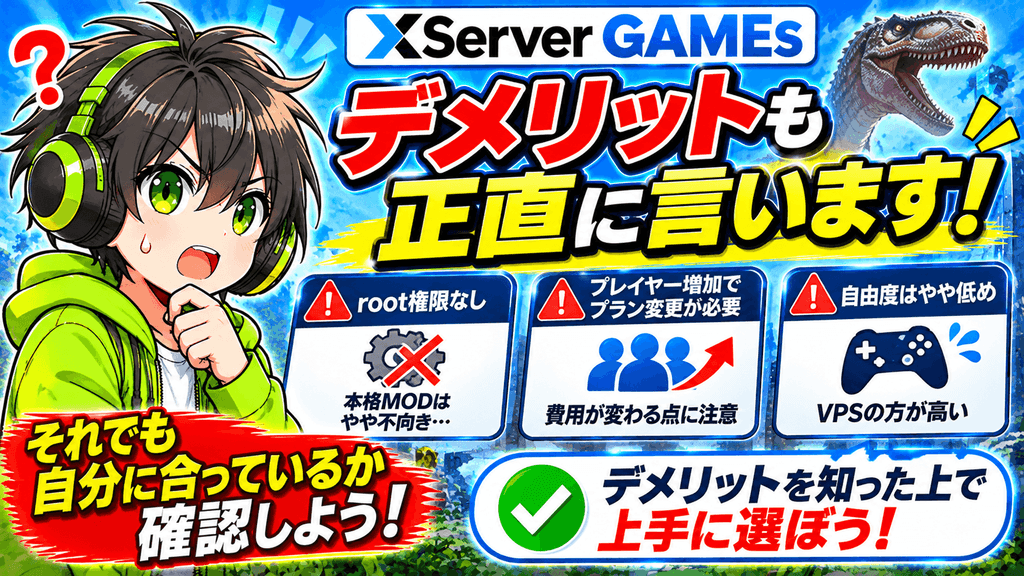

えっ、デメリットがあるんですか!?じゃあ使わない方がいいってことですか?

違います。デメリットを知ったうえで「それでも自分には合っている」と確認することが大切なんです。
デメリットがないサービスなんて存在しませんから。
① root権限なし 本格MOD環境には不向き
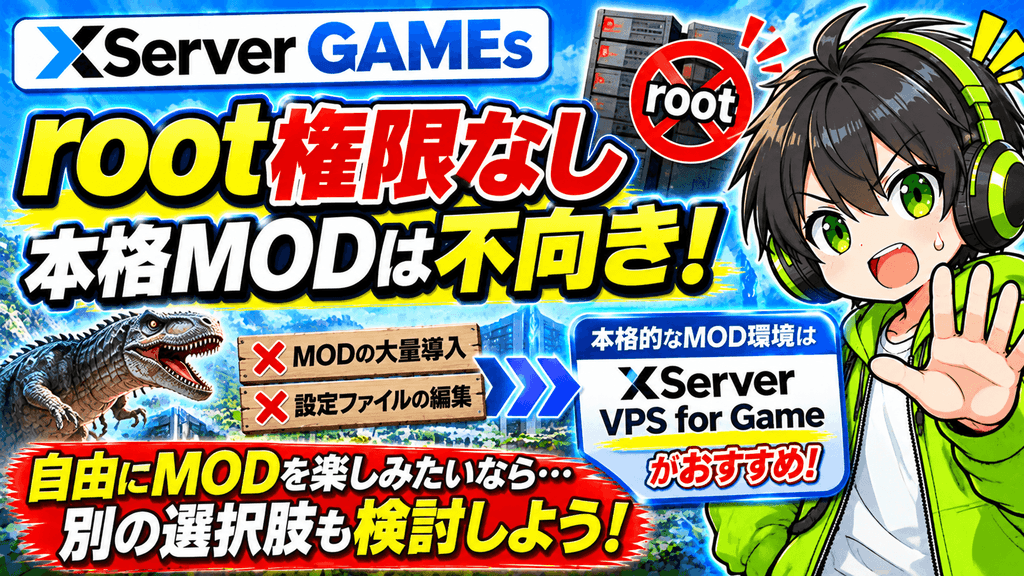
XServer GAMEsはマネージド型のホスティングサービスのため、サーバーのroot権限が付与されません。
Primal FearやS+(Structures Plus)など、設定ファイルを直接編集して複数のMODを大量に導入したい場合は、このサービスでは限界があります。
本格的なMOD環境を構築したい方はXServer VPS for Gameを選ぶべきです。
② プレイヤーが増えたら上位プランへの移行が必要

最初は少人数でも、コミュニティが大きくなるとサーバーが重くなることがあります。その場合はより上位のメモリプランへの移行が必要になります。
移行自体はコントロールパネルから手続きできますが、費用が変わる点は念頭に置いておきましょう。
③ VPS系と比べて自由度は低め

「手軽さと引き換えに自由度が低い」というのはマネージド型サービスの宿命です。
「XServer VPS for Game」のようにOS設定から自分でカスタマイズしたい上級者の方には物足りなさを感じるかもしれません。
ただし、ARKを普通に遊びたいだけの方にとってはまったく問題になりません。
- root権限なし → 本格MODは難しい(「XServer VPS for Game」を選ぶべき)
- プレイヤー増加時はプラン変更が必要
- 自由なカスタマイズはVPS系の方が上
「MODは気にしない。友達と気軽にARKを遊びたい」という方にとって、これらのデメリットは実質ほぼ関係ありません。むしろ手軽さのメリットの方が圧倒的に大きいです。
ARKサーバーの申し込みから起動まで(ステップガイド)
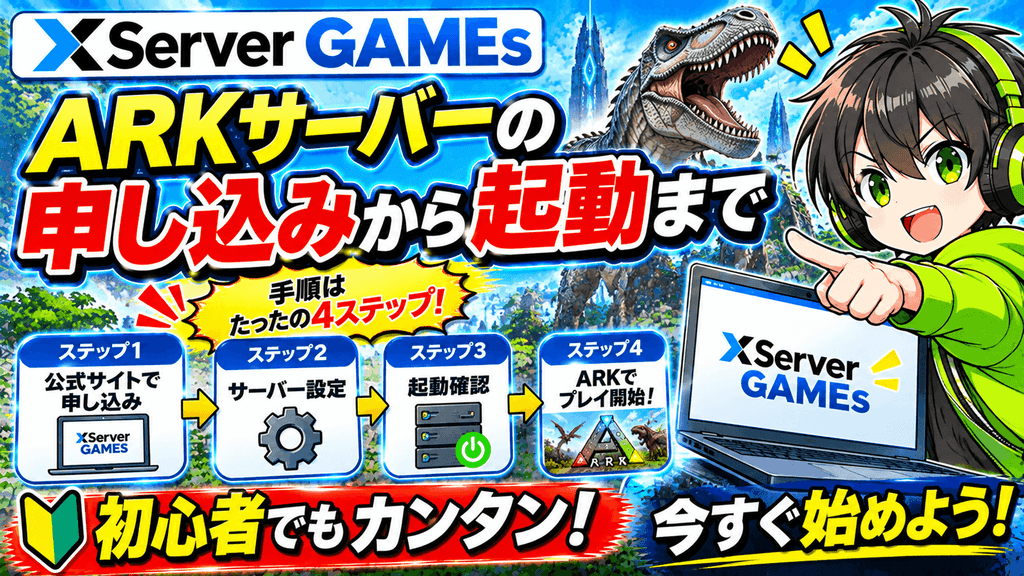
「手順が複雑そう…」と身構えている方、大丈夫です。私が実際に試した流れをもとに、わかりやすくステップ形式でまとめました。難しい操作は一切ありません。
申し込みの前に準備するもの

手順に入る前に、以下を手元に準備しておくとスムーズです。
- メールアドレス(XServerアカウント登録に使用)
- クレジットカード or 銀行振込(支払い方法として)
- 一緒に遊ぶ予定の人数(プラン選択の目安に)
プランの目安を再確認しておきましょう。MODをたくさん入れるなら2〜4人でも8GB、5〜10人なら16GBがARK向けの基本選択です。
迷ったら小さいプランで始めて、必要になったらアップグレードするのが無難です。
申し込みから起動まで5ステップ
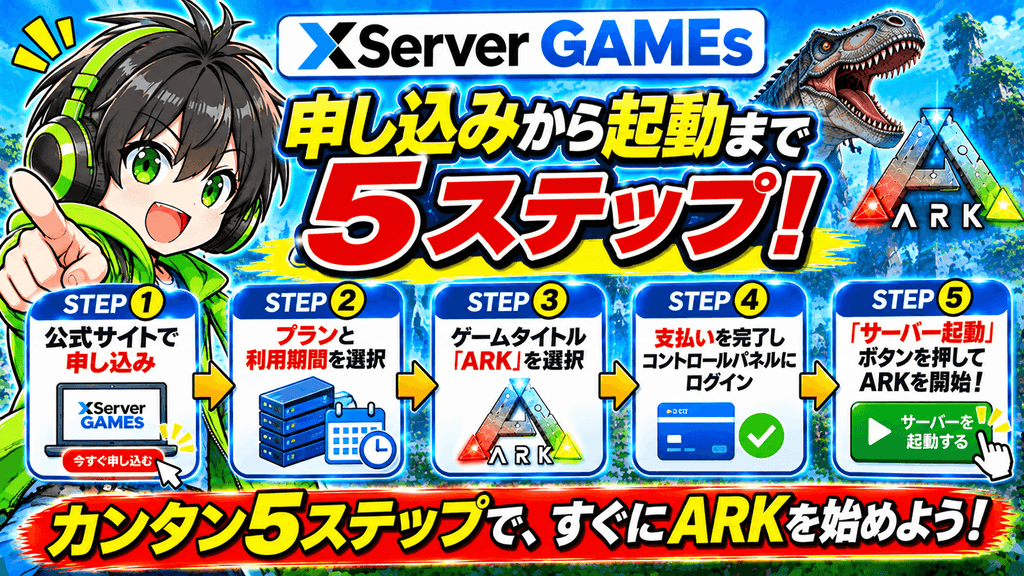
XServer GAMEsの公式サイトにアクセスして申し込み
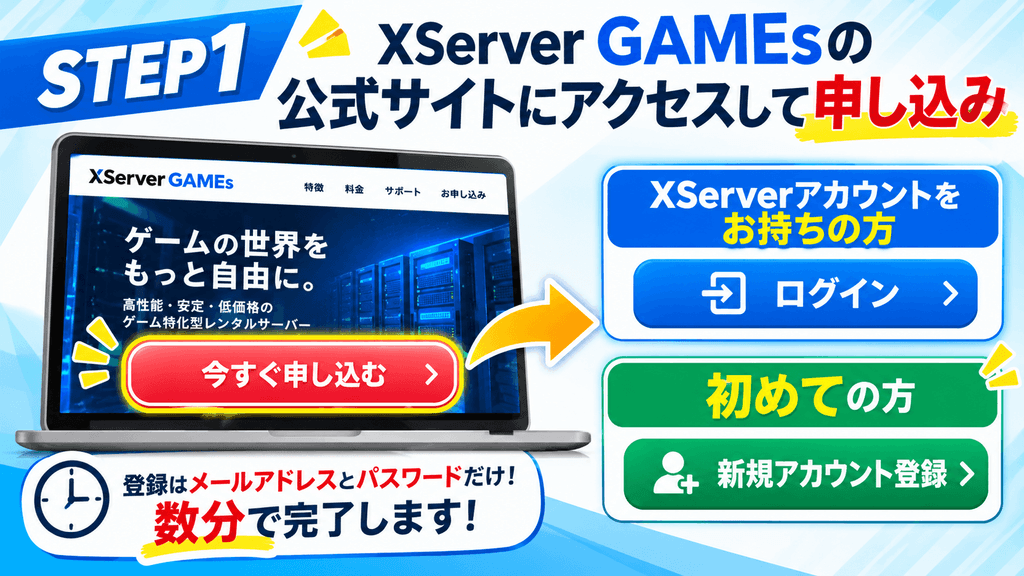
公式サイトにアクセスし「今すぐ申し込む」ボタンをクリック。
XServerアカウントをお持ちの方はそのままログイン、初めての方は新規アカウント登録へ進みます。
登録はメールアドレスとパスワードだけでできるので数分で完了します。
プランと利用期間を選択
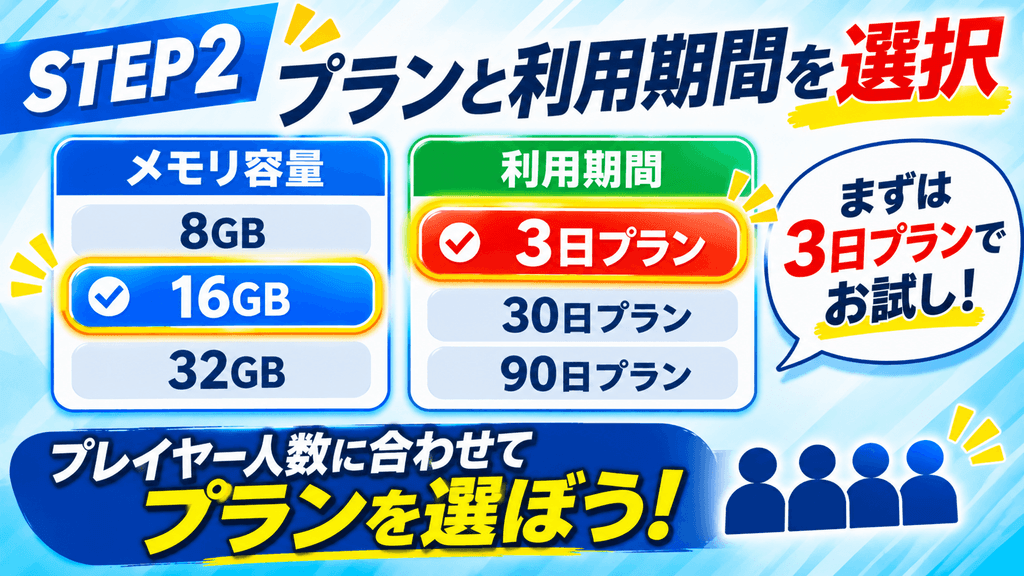
メモリ容量とご利用期間を選びます。「とりあえず試したい」なら3日プランでOKです。
更新時に「30日プラン」など長期の期間へ切り替えることもできるので、最初は短期で試すことをおすすめします。
プランはプレイヤー人数に合わせて選択してください。
ゲームタイトル「ARK」を選択
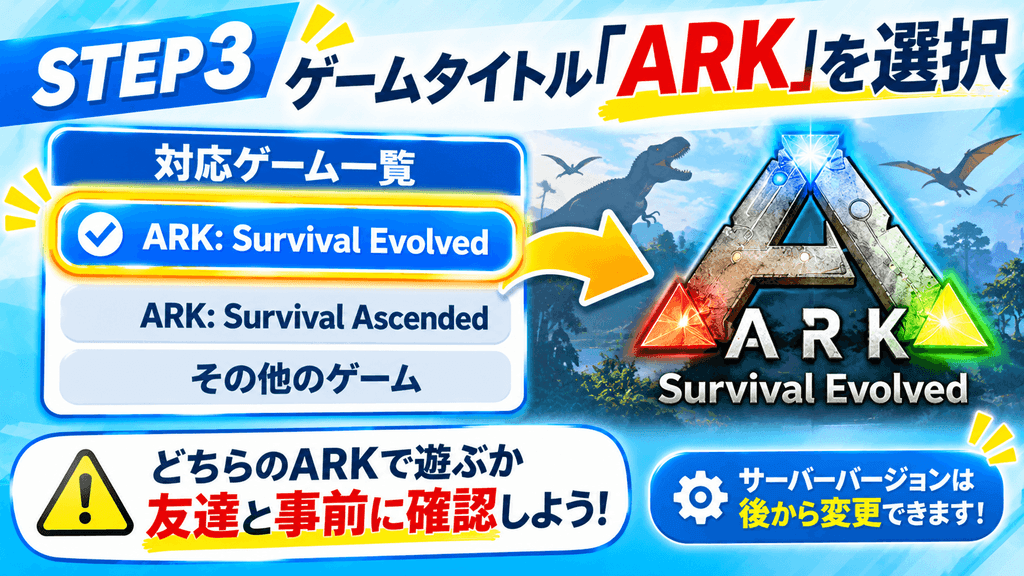
対応ゲームの一覧から「ARK: Survival Evolved」を選択します。
どちらのARKで遊ぶかを友達と事前に確認しておきましょう。
サーバーのバージョンは後からコントロールパネルで変更も可能です。
支払いを完了してコントロールパネルにログイン

支払い情報を入力して申し込みを完了させます。
支払い後、登録したメールアドレスに「サーバー設定完了のお知らせ」が届きます。
メールに記載のURLからXServer GAMEsのゲームパネル(コントロールパネル)にアクセスしてください。
「サーバー起動」ボタンを押してARKを開始
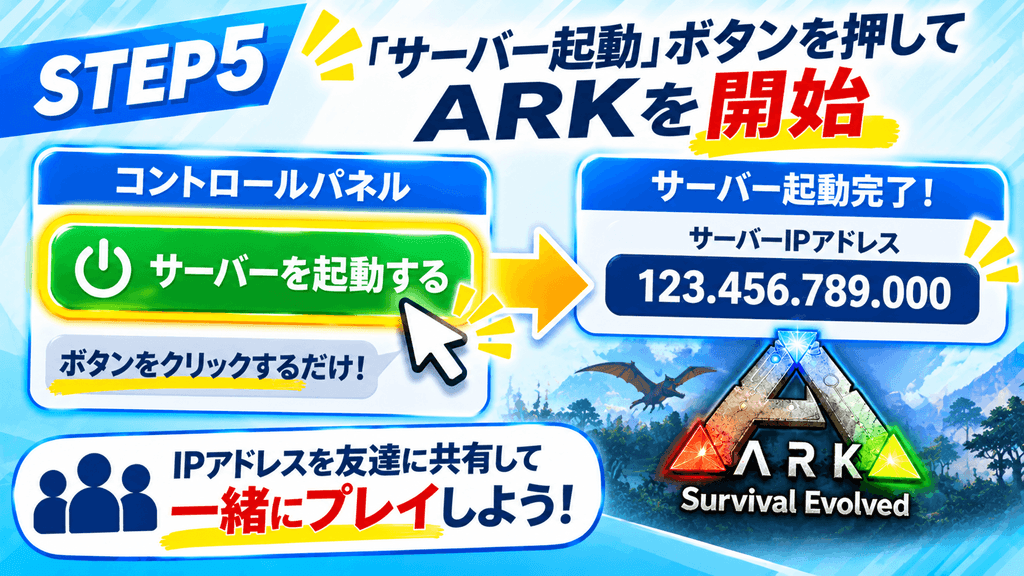
コントロールパネルにログインしたら、ARKサーバーの管理画面が表示されます。
「サーバーを起動する」ボタンをクリックするだけでサーバーが立ち上がります。
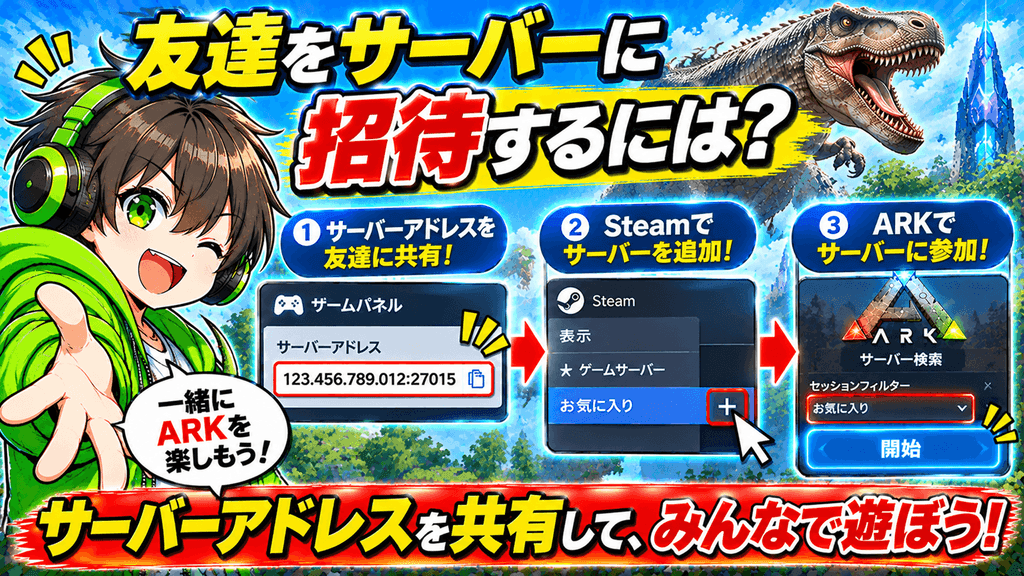
起動後はサーバーのIPアドレスが表示されるので、それを友達に共有すれば一緒に遊べます。
起動後の初期設定(最低限やること)
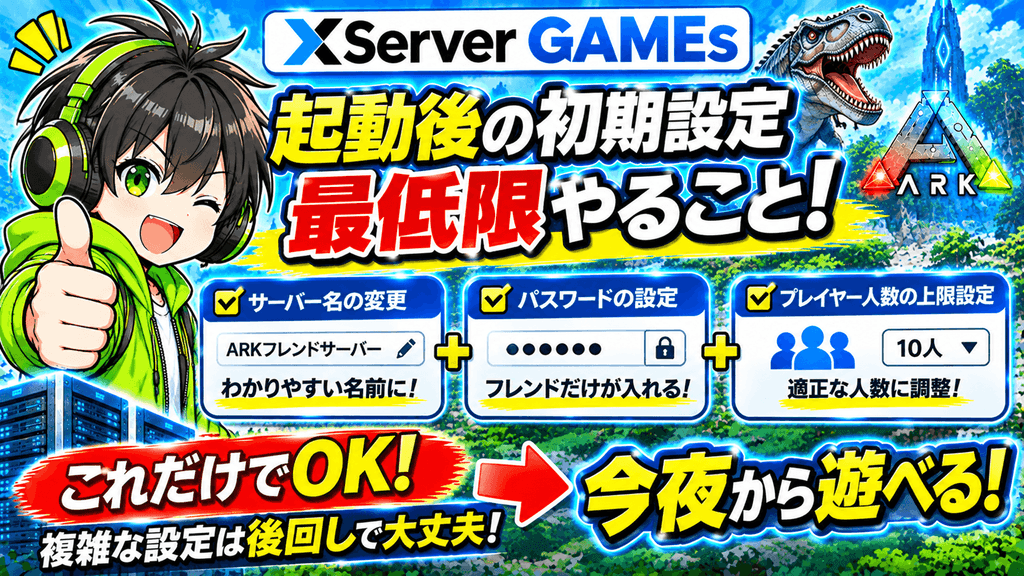
サーバーが起動したら、快適に遊ぶために以下の最低限の設定だけやっておきましょう。難しい設定は一切ありません。
- サーバー名の変更
ARKのサーバー一覧で自分のサーバーを探しやすくするため、わかりやすい名前を設定 - パスワードの設定
見知らぬ人が入ってこないよう、フレンドだけが入れるパスワードを設定 - プレイヤー人数の上限設定
サーバーが重くならないよう、最大人数を実際の参加人数に合わせて設定
つまりこれだけできれば、今日の夜から遊べるってことですよね?

その通りです。複雑な設定は後回しで大丈夫です。
まず動かすことが先決。
慣れてきたら細かい設定は少しずつ覚えればいいんです。
XServer GAMEsとXServer VPS for Gameの違いを比較
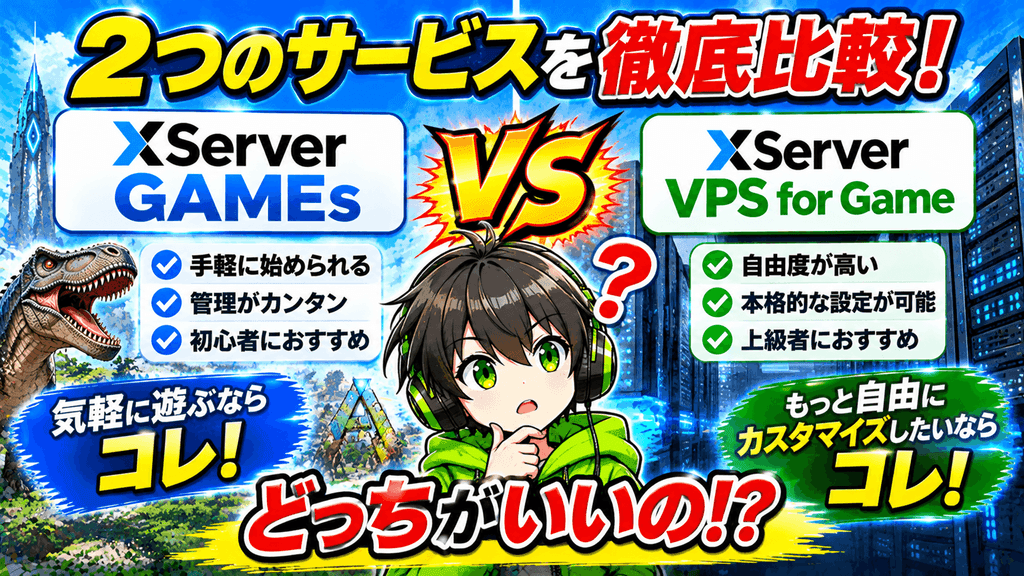
「XServer GAMEsのことはわかった。でも、同じXServerにVPS for Gameってサービスもあるよね?どっちがいいの?」という疑問を持つ方は多いです。

ここで改めて整理しておきます。
どちらを選ぶべきか?比較表
| 比較項目 | 手軽さ重視 XServer GAMEs | 自由度重視 XServer VPS for Game |
|---|---|---|
| 対象ユーザー | 初心者・ライト層 | 本格・MOD派 |
| 最短利用期間 | 3日〜 | 1ヶ月〜 |
| root権限 | なし | あり |
| MOD対応 | △(制限あり) | ◎(高自由度) |
| 設定難易度 | 簡単(数クリック) | やや複雑 |
| 管理画面 | 専用パネル(直感的) | VPS管理画面 |
| 向いている人 | 初心者・短期・友達と気軽に | MOD多数・長期・技術系 |
迷ったらGAMEsを選ぶべき3つの理由

「XServer GAMEsのことはわかった。でも、同じXServerにVPS for Gameってサービスもあるよね?どっちがいいの?」ここが最後の悩みどころだと思います。
結論から言うと、「まず気軽に試したい人」ならGAMEs、「MODを本格的にやりたい人」ならVPS for Gameです。

比較表と3つの理由を見れば、自分がどちらかすぐわかります。
理由① 初心者は設定でつまずきにくい

VPS for Gameはroot権限があり自由度が高い反面、ターミナル操作やサーバー設定の知識が必要になる場面があります。
「ARKを遊びたいだけ」という方が最初からVPSを選ぶと、設定段階で詰まってしまうことも珍しくありません。
GAMEsなら設定の壁がほぼない状態で始められます。
理由② 短期で試せるので失敗リスクが低い

VPS for Gameは最短1ヶ月契約です。
GAMEsなら最短3日から試せるので、「合わなかった」時のリスクが圧倒的に小さいです。
理由③ 後からVPSへ移行するルートもある

「まずGAMEsで遊んでみて、MODをガッツリ入れたくなったらVPS for Gameへ」というルートも現実的です。
ARKのセーブデータはファイルとして取り出せるので、技術的な移行は可能です。
MODいっぱい入れたいんですが、GAMEsで大丈夫ですか?
本格的なMOD環境を最初から構築したい場合はVPS for Gameの方が向いています。
ただ「とりあえず試してみて、ハマったらVPSへ」という順番でも全然遅くないですよ。


よくある質問(Q&A)





まとめ 「難しそう」と思っていた自分へ

最後まで読んでいただき、ありがとうございます。
「ARKのサーバーを自分で立てる」というのは、やる前は難しそうに見えます。私もそうでした。でも、XServer GAMEsを実際に使ってみてわかったのは、「難しいと感じていたのは知識がなかっただけ」ということです。
- XServer GAMEsは最短3日〜・数クリックでARKサーバーを起動できる
- ARK: SE / のみ対応。日本語管理画面で初心者でも迷わない
- デメリットはroot権限なし・MOD制限あり → 本格MOD派はVPS for Gameへ
- 「まずGAMEsで3日試してみる」が最もリスクの少ない始め方
- 独自インフラで今まさに正常稼働・新規受付中
「いつかやろう」と先延ばしにしているうちに、週末が終わります。友達との約束が流れます。私はそれを何度も経験してきました。
最短3日から試せるXServer GAMEsなら、今日申し込んで今夜から友達と遊び始めることができます。
難しい設定は後でゆっくり覚えればいいんです。まず動かすことが先決です。
「私の屍を越えていってください」これが、同じ道を先に歩いた私からあなたへのメッセージです。








【最新】XServer GAMEs の新規受付状況について 現在、他社サービスからの乗り換えが集中しており、公式から以下の案内が出ています。
お申し込みが集中しており、サーバーの空きが非常に少ない状況です。サーバーの空き状況により、新規お申し込みを受け付けられない場合があります。
タイミングによっては受付が一時停止していることがありますが、数日空けるとサーバーの空きが補充され、基本的に受付が再開されます。
まずは下のボタンから「今すぐ申し込める状態か(空きがあるか)」だけでもチェックしてみてください!
※もし受付停止中だった場合は、この記事をブックマークして数日後に再度ご確認ください