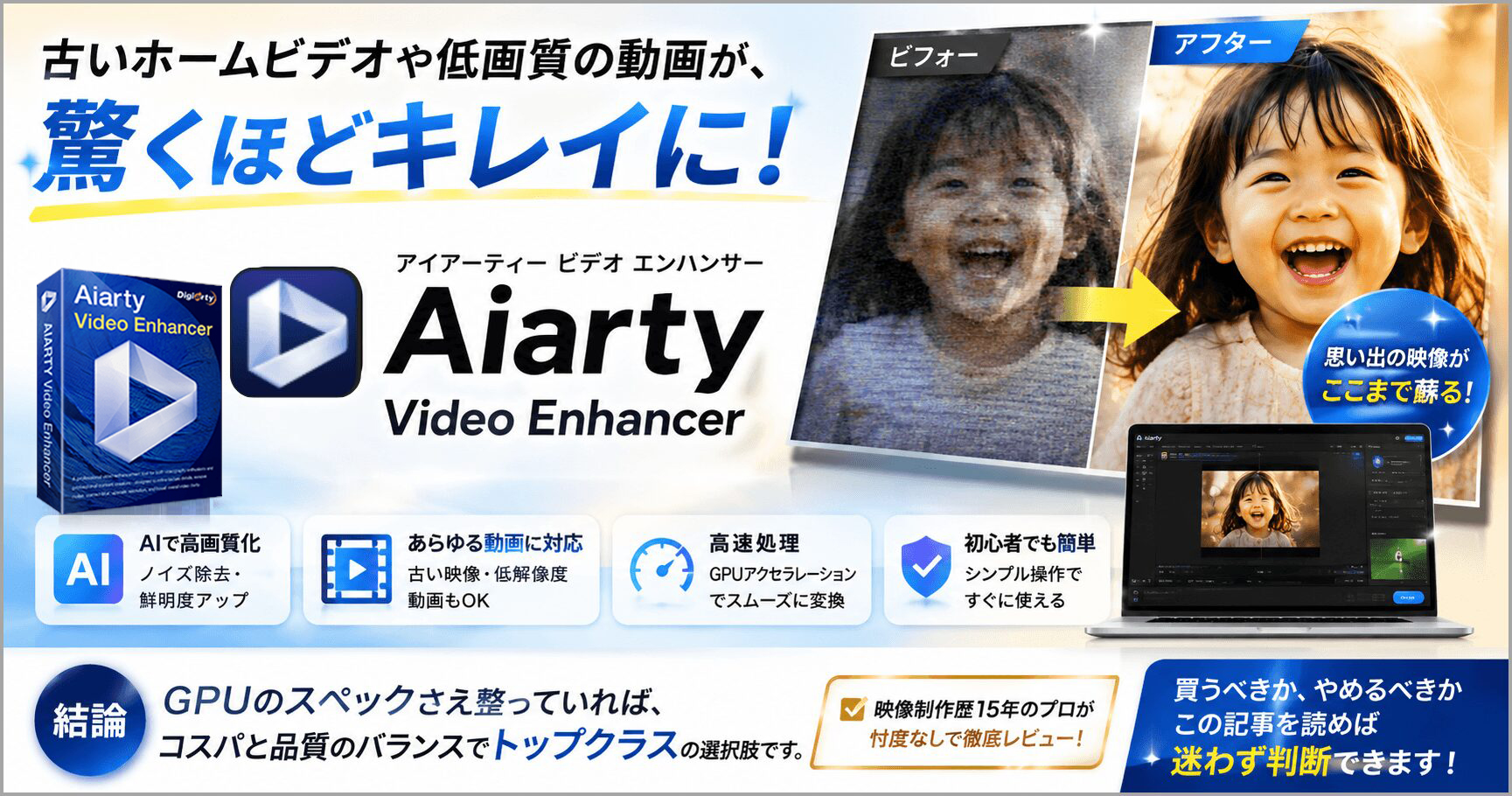
古いホームビデオや低画質の動画を綺麗にしたくて、「Aiarty Video Enhancer」の名前を知り、「本当に効果あるの?買う価値ある?」と気になっている方は多いのではないでしょうか。
【結論】GPUのスペックさえ整っていれば、コスパと品質のバランスでトップクラスの選択肢です。
ただし、万能ではありません。
この記事では、映像制作歴15年の経験から、評判・使い方・メリット・デメリットを忖度なしでお伝えします。
「買うべきか、やめるべきか」、読み終えたら迷わず判断できます。
Aiarty Video Enhancerを使うとこんなに変わる!!
- Aiarty Video Enhancerとは何か(基本情報・安全性)
- 実際の評判:良い点・悪い点を正直に
- 初めてでもわかる使い方(AIモデル選び含む)
- 料金プランと「どれを選ぶべきか」
- Topaz Video AI・HitPawとの比較
- こんな人におすすめ/おすすめしない
Aiarty Video Enhancerとは?開発元と基本情報
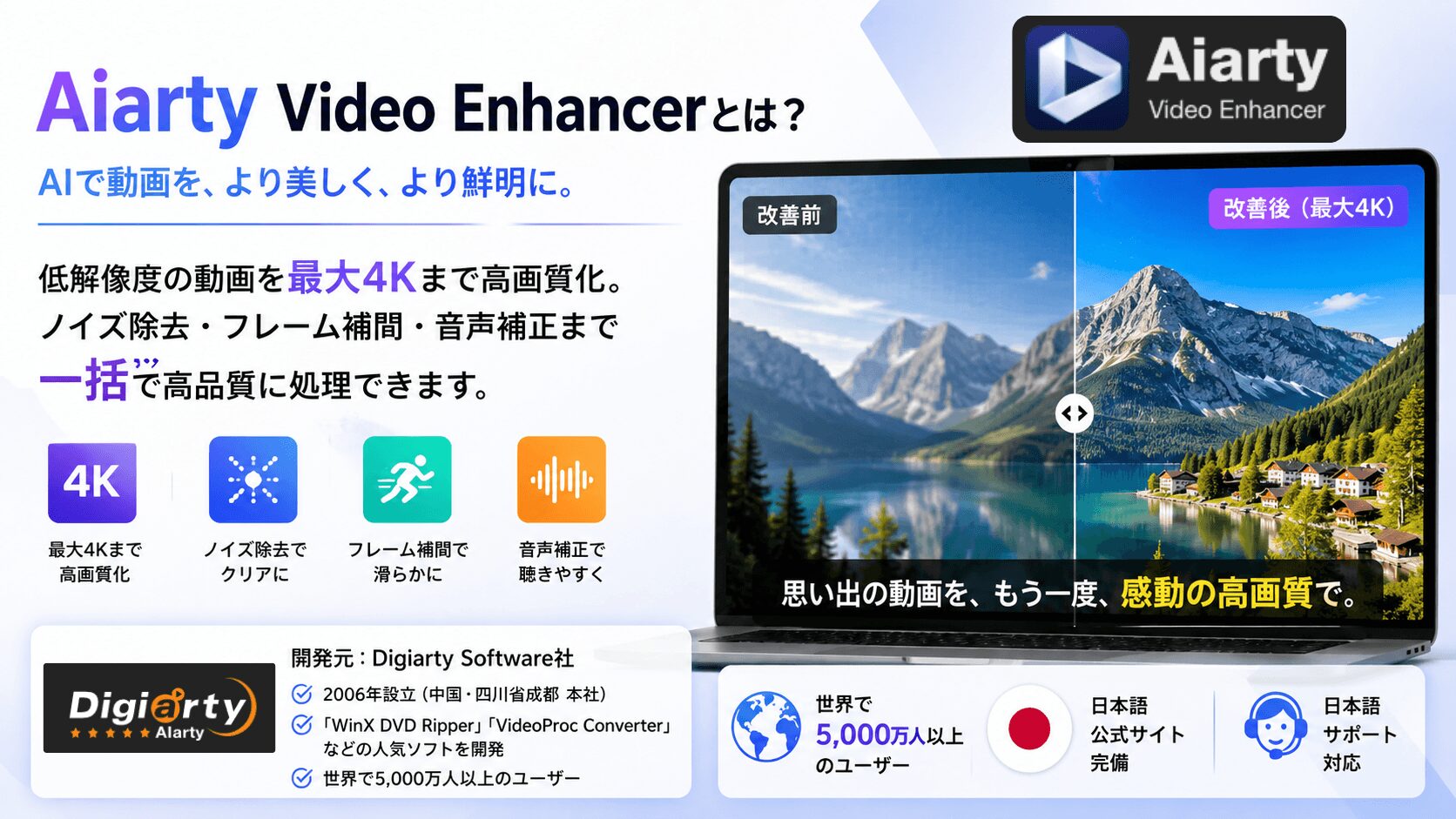
Aiarty Video Enhancerは、Digiarty Software社が開発したAI動画高画質化ソフトです。
低解像度の動画を最大4Kまで鮮明化し、ノイズ除去・フレーム補間・音声補正まで一括して処理できます。
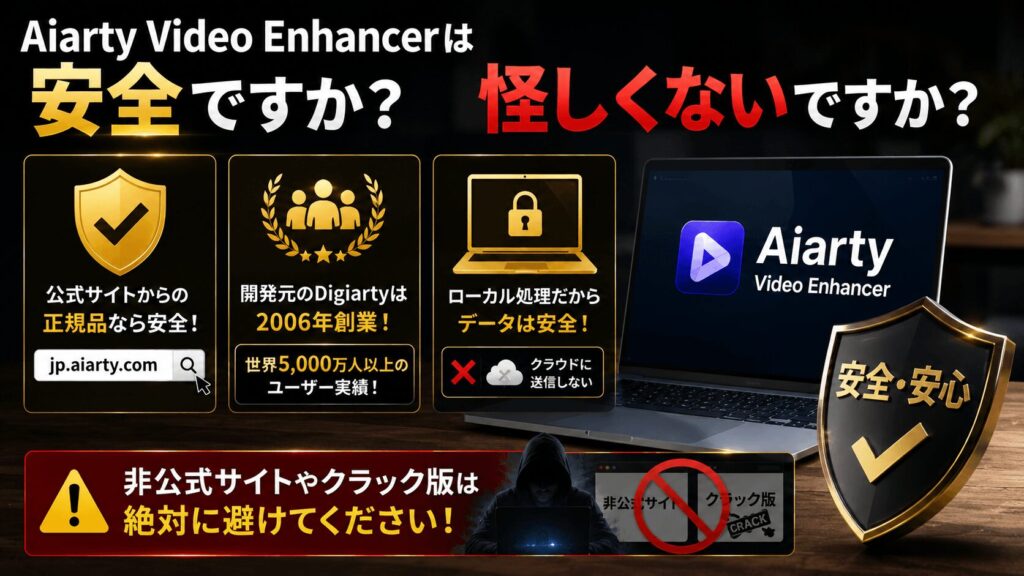
開発元のDigiartyは2006年設立、四川省成都に本社を置くソフトウェア企業です。
「WinX DVD Ripper」「VideoProc Converter」など、動画・DVD関連ソフトで長年の実績を持ちます。
世界で5,000万人以上のユーザーを抱え、日本語公式サイトと日本語サポートを完備しています。
後ほど「安全性・怪しくないか」については詳しく触れますが、公式サイトからソフトを入手する限り、信頼できる企業の製品です。
Aiarty Video Enhancerで「できること」一覧
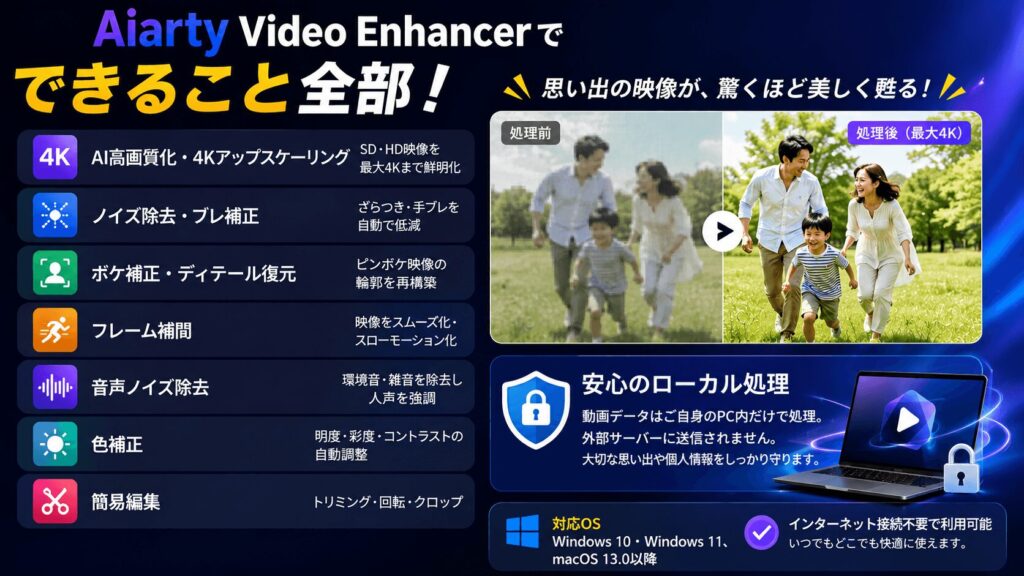

このソフト1本で、以下のことができます。
| 機能 | 内容 |
|---|---|
| AI高画質化・4Kアップスケーリング | SD・HD映像を最大4Kまで鮮明化 |
| ノイズ除去・ブレ補正 | ざらつき・手ブレを自動で低減 |
| ボケ補正・ディテール復元 | ピンボケ映像の輪郭を再構築 |
| フレーム補間 | 映像をスムーズ化・スローモーション化 |
| 音声ノイズ除去 | 環境音・雑音を除去し人声を強調 |
| 色補正 | 明度・彩度・コントラストの自動調整 |
| 簡易編集 | トリミング・回転・クロップ |
注目すべきは「ローカル処理」である点です。
動画データはご自身のPC内だけで処理され、外部クラウドには送信されません。
家族のホームビデオや個人的な映像を扱う際、プライバシー面で安心できます。
- Windows 10(64bit、1809以降)・Windows 11
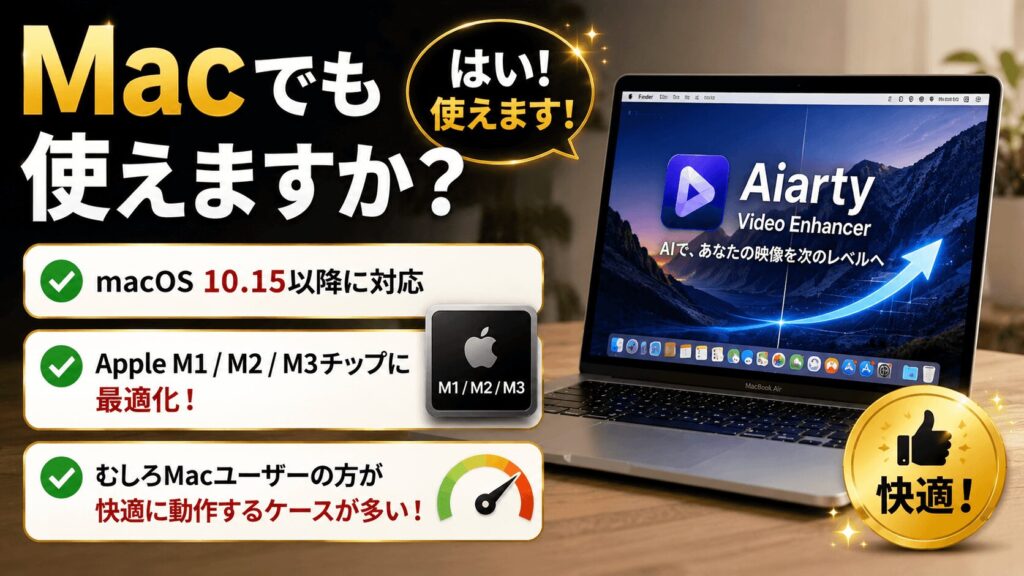
- macOS 13.0以降(Apple M1/M2/M3、およびIntel CPU搭載Mac)
Aiarty Video Enhancerの評判は?
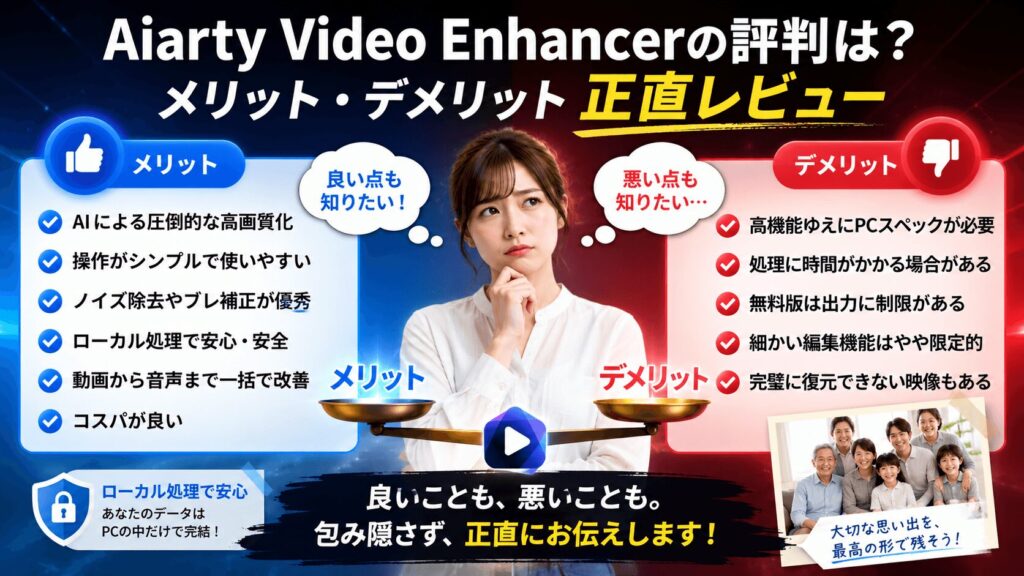
ここが、この記事の核心です。
PR記事や提灯レビューは「良いことしか書かない」
でも、デメリットを正直に書いてくれる人が言う「これはいい」は信用できると私は思っています。だから、良い点も悪い点も、包み隠さずお伝えします。
【良い評判】実際に使って感じたメリット5選
① 操作が驚くほどシンプル
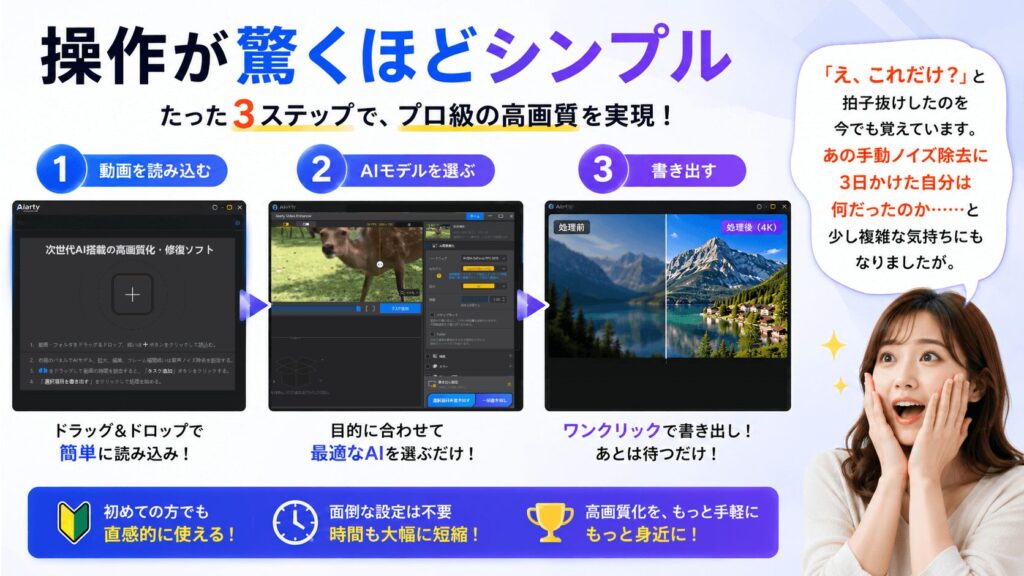
動画を読み込んで、AIモデルを選んで、書き出す。基本はこの3ステップで完結します。
Premiere ProやDaVinci Resolveを触ったことがある方はわかると思いますが、あの複雑な設定画面を想像していると、良い意味で裏切られます。インターフェースがクリーンで、初めて起動した瞬間に「どこに何があるか」直感的にわかるレベルです。
私が初めて使った時、「え、これだけ?」と拍子抜けしたのを今でも覚えています。あの手動ノイズ除去に3日かけた自分は何だったのか……と、少し複雑な気持ちにもなりましたが。
② AIモデルが豊富で、用途に合わせて選べる
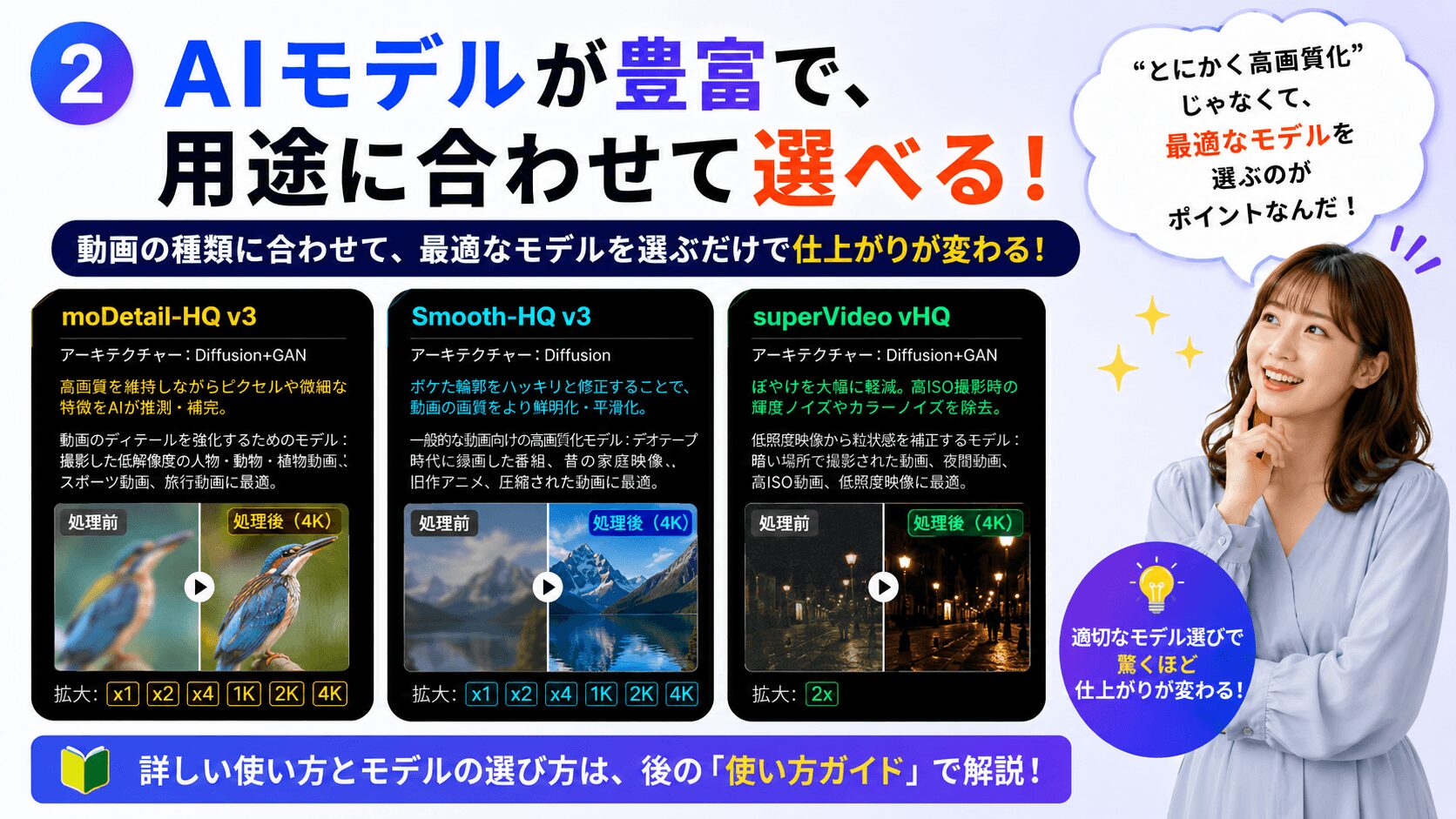
「とにかく高画質化」ではなく、動画の種類に合ったモデルを選べる点が、このソフトの大きな強みです。
実写人物向け・風景向け・アニメ向け・暗所向けと、用途別に最適化されたAIモデルが用意されています。
詳しくは後の「使い方ガイド」で解説しますが、モデルを適切に選ぶだけで仕上がりが大きく変わります。
③ 仕上がりが「自然」で不自然な塗り絵感が出にくい
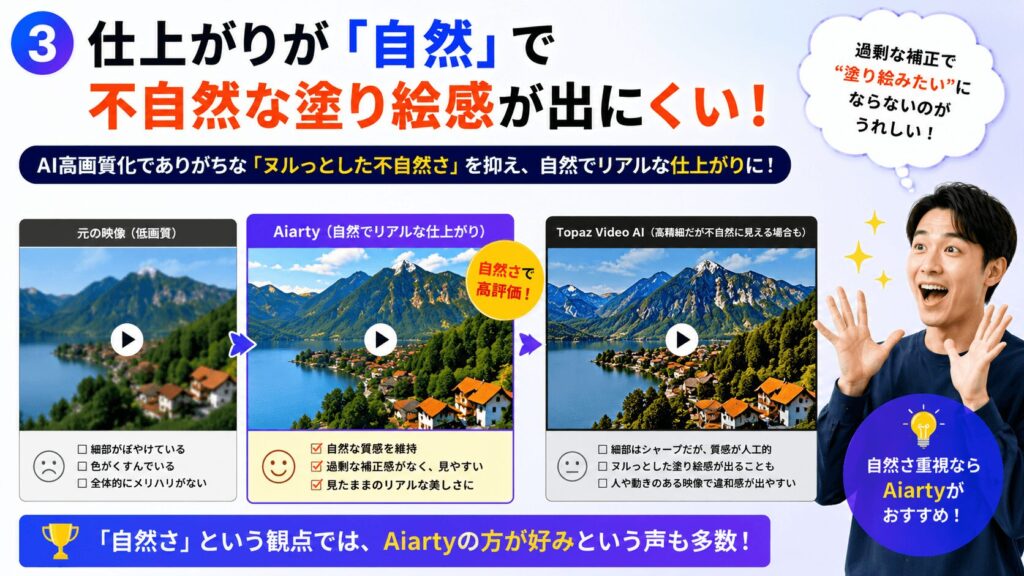
AI高画質化ソフトの最大の懸念は「ヌルっとした塗り絵のような不自然な仕上がり」になること。
Aiarty Video Enhancerは、この点でバランスが取れています。
Topaz Video AIと比較すると、「品質の絶対値」ではわずかに及ばない場面もあります。
しかし、「自然さ」という観点では、むしろAiarty Video Enhancerの方が好みという声も少なくありません。
過剰な補正による違和感が出にくいのです。
Aiarty Video Enhancerでアップスケーリングすると!
④ ローカル処理でプライバシーが守られる

動画データがクラウドサーバーに送信されない、完全なオンデバイス処理です。
家族のホームビデオ、子どもの成長記録、結婚式の映像こういった個人的な動画をオンラインサービスに送りたくないと思う方は多いはずです。
Aiarty Video Enhancerはその心配が不要です。
⑤ 買い切り永久ライセンスがある
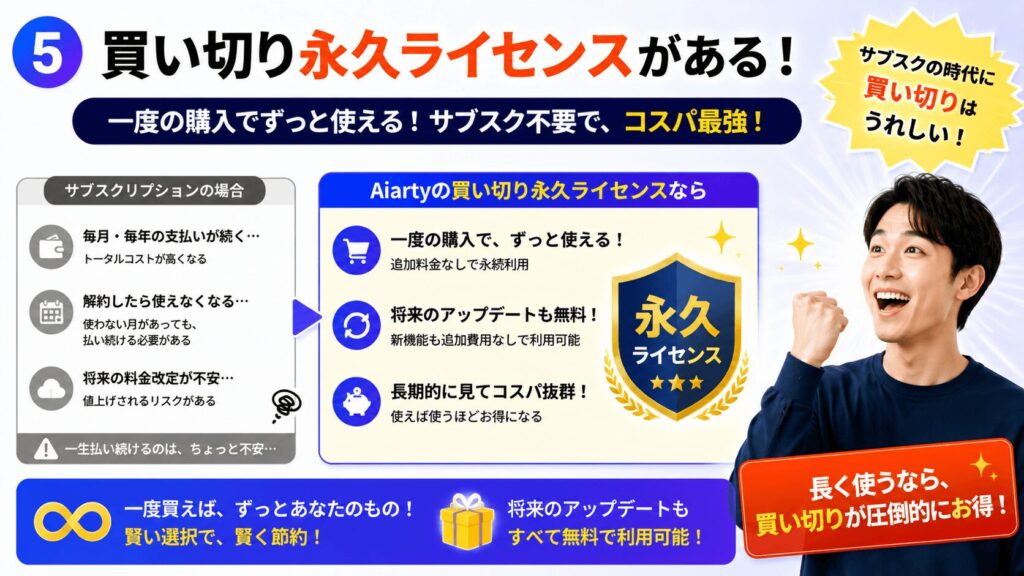
「毎月・毎年課金し続けるのが嫌」という方に朗報。
Aiarty Video Enhancerには買い切り型の永久ライセンスが用意されています。
AIソフトのサブスク化が進む中、一度購入すれば将来のアップデートも含めて永続利用できるのは、コスパ面で大きなアドバンテージです。
【悪い評判・注意点】デメリットも正直に言います

良いことばかり書く気はありません。購入前に知っておくべき注意点を、
包み隠さずお伝えします。
① GPU性能に大きく依存する(最大のデメリット)
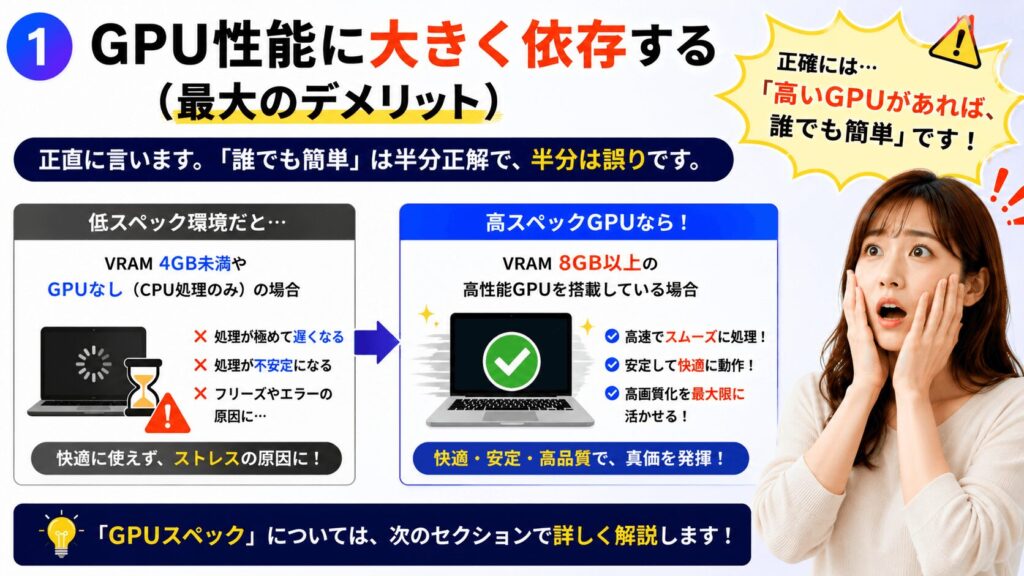
正直に言います。「誰でも簡単」は半分正解で、半分は誤りです。正確には「高いGPUがあれば、誰でも簡単」です。
GPUのVRAMが4GB未満、あるいはGPUなし(CPU処理のみ)の環境では、処理が極めて遅くなるか、不安定になることがあります。
「GPUスペック」については次のセクションで詳しく解説します。
② 無料版は実質「動作確認用」

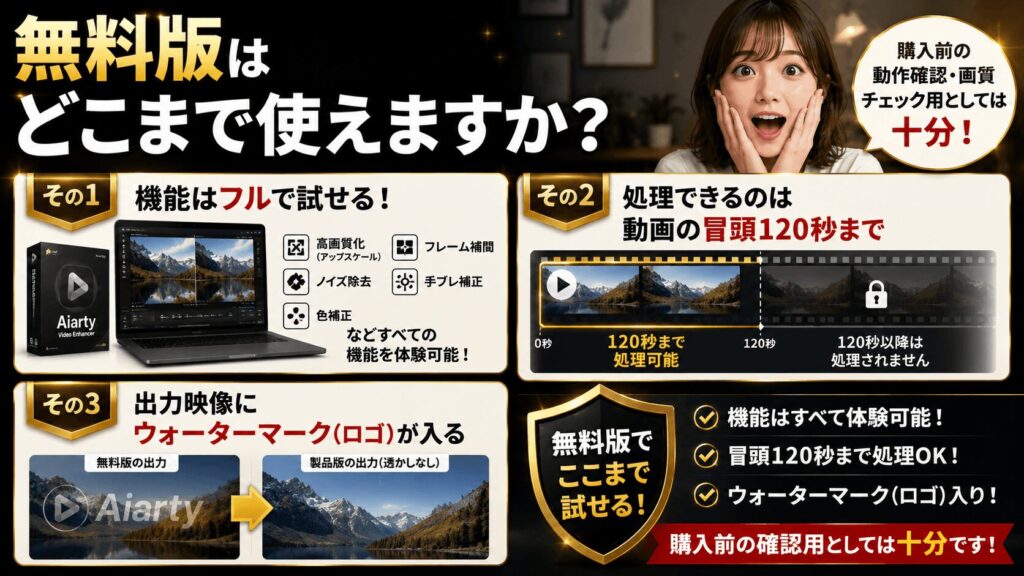
無料版には「120秒の処理時間制限」と「ウォーターマーク(透かし)表示」があります。
「無料で使える」は正確ですが、120秒を超える動画は冒頭しか処理できず、出力映像にロゴが入ります。
実用には向きません。ただし、「自分のPCで動くか」「どの程度綺麗になるか」を確認するには十分です。
③ 出力形式はMP4とMOVのみ
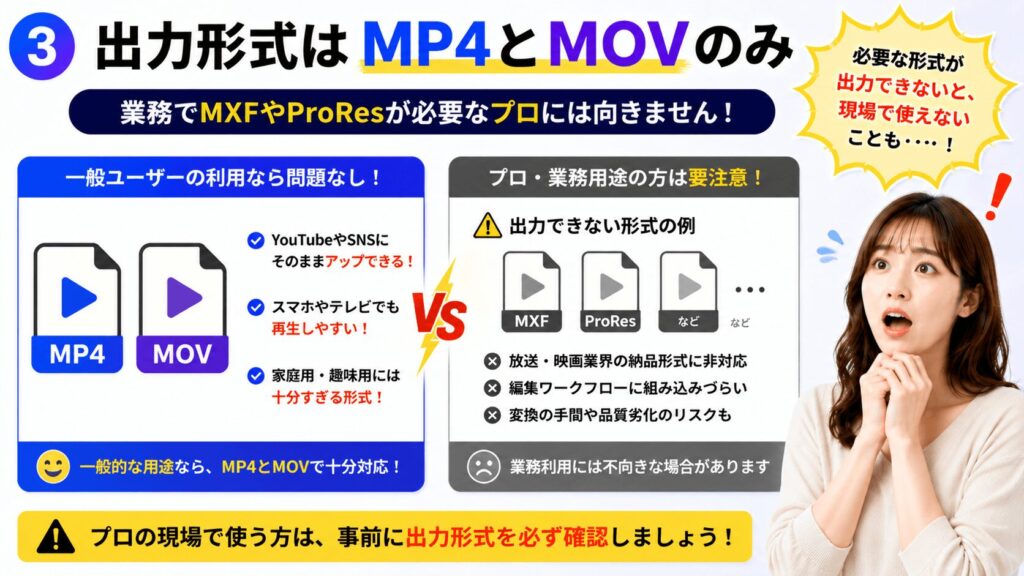
業務でMXFやProResが必要なプロには向きません。
一般ユーザーには問題ありませんが、放送・映画業界の方は注意が必要です。
④ 返金ポリシーは「技術的問題」限定
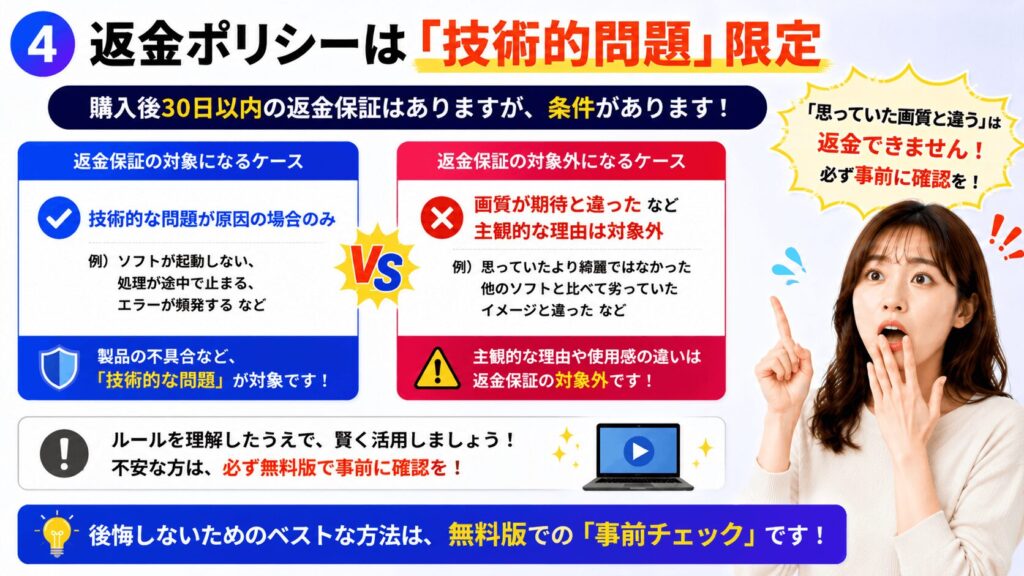
購入後30日以内に返金保証がありますが、「画質が期待と違った」という理由は対象外です。
だからこそ、必ず無料版で確認してから購入することを強く勧めます。
⑤ 比較的新しいソフトで長期実績がTopazほどない
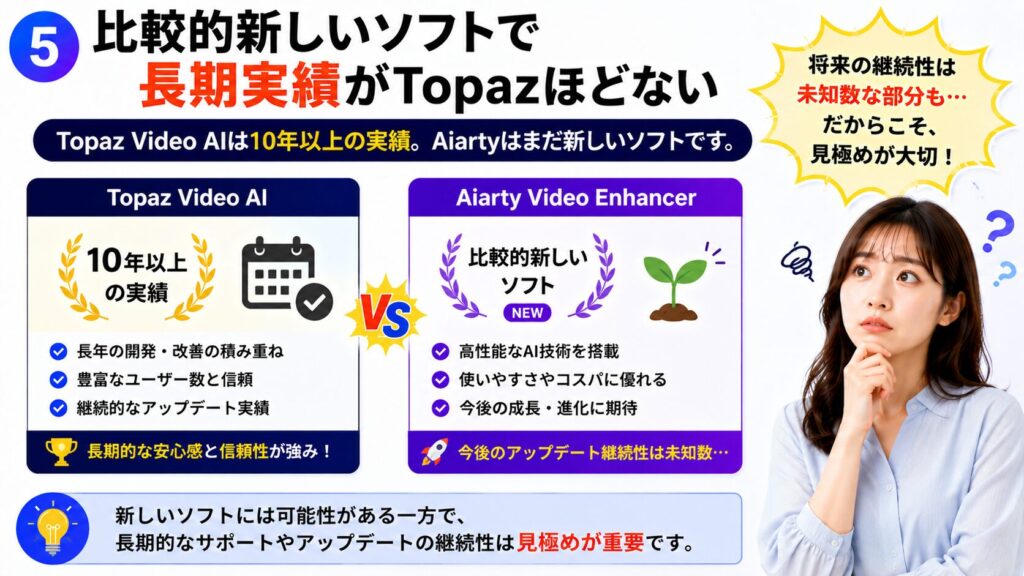
Topaz Video AIが10年以上の実績を持つのに対し、Aiarty Video Enhancerはまだ新しいソフトです。
長期的なアップデート継続性は未知数な部分もあります。
- 運営会社は2006年設立: 動画・DVD関連ソフトの老舗「Digiarty Software」
- 圧倒的なユーザー数: 世界36以上の国・地域で5,100万人以上が同社製品を愛用
これだけデメリットを書けるのは、それ以上にメリットがあると感じているからです。
ただ、「自分のPCで本当に動くのか」この一点だけは、購入前に必ず確認してください。
私のパソコンで動く?GPU別の動作感を正直に解説
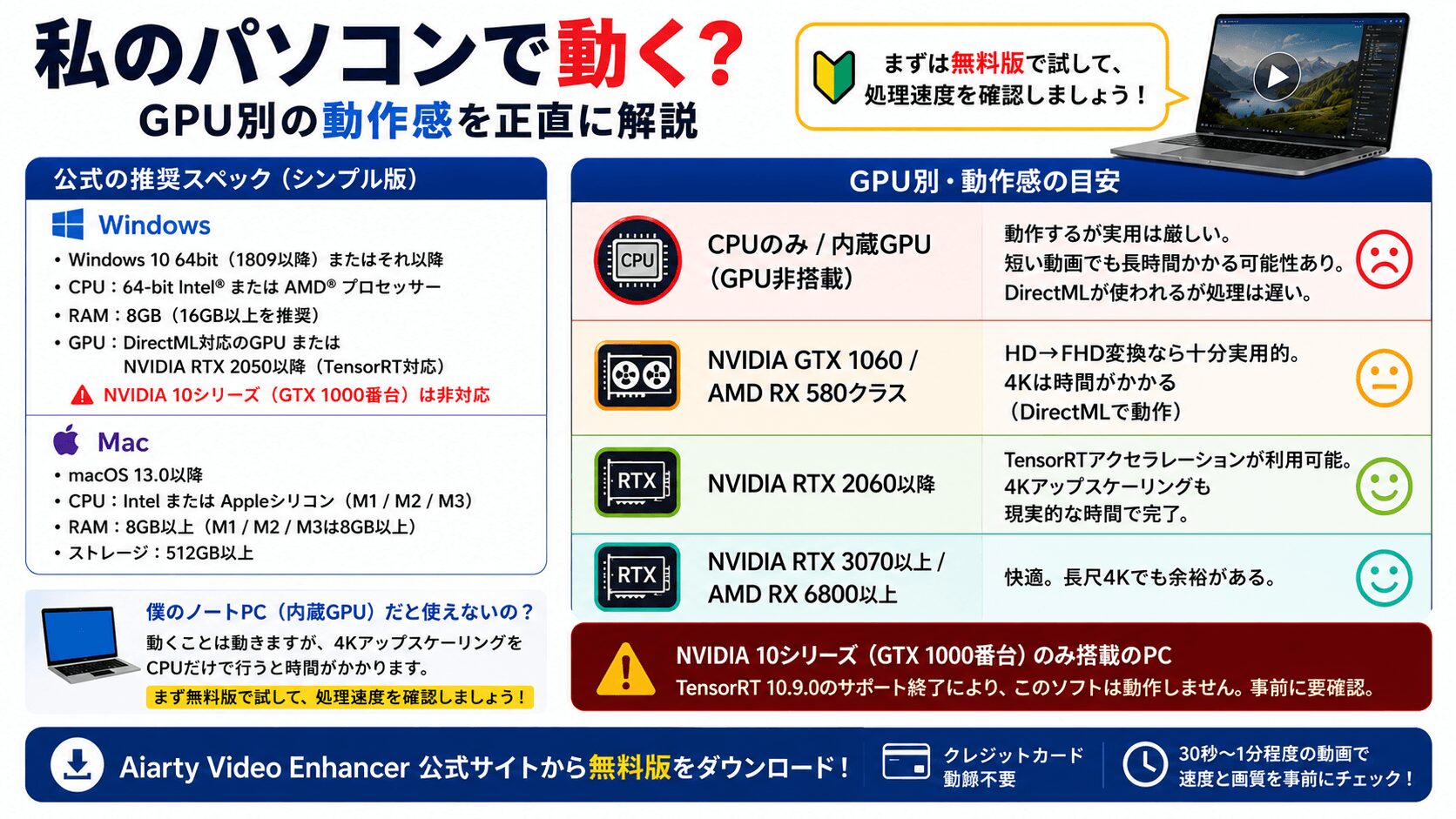
Aiarty Video Enhancerを使う上で、最も重要な判断軸がPCのGPU(グラフィックボード)性能です。
公式の推奨スペックは以下の通りです。
【 Windows 】
| 項目 | 動作環境 |
|---|---|
| OS | Windows 10 64bit(1809以降)またはそれ以降 |
| CPU | 64-bit Intel® または AMD® プロセッサー |
| RAM | 8GB(16GB以上を推奨) |
| GPU(DirectML) |
AMD Radeon HD 7000以降 / Intel第4世代Core以降の内蔵GPU / NVIDIA GeForce GTX 600以降 ※専用GPUの場合VRAM 4GB以上(8GB以上推奨) |
| GPU(TensorRT) |
NVIDIA GeForce RTX 2050以降。VRAM 4GB以上(8GB以上推奨) ⚠️ NVIDIA 10シリーズ(GTX 1000番台)は非対応 |
【 Mac 】
| 項目 | Intel Mac | Apple シリコン |
|---|---|---|
| OS | macOS 13.0またはそれ以降 | |
| CPU / GPU | 任意のIntelプロセッサー + VRAM 4GB以上の専用GPU |
Apple M1 ・ M2 ・ M3 |
| RAM | 8GB | 8GB以上 |
| ストレージ | 512GB | |

僕のノートPC(GPU内蔵グラフィックス)だと使えないの?

動くことは動きます。
ただ、4KアップスケーリングをCPUだけでやろうとすると1分の動画に何十分もかかることがあります。
まず無料版で試して、処理速度が許容範囲か確認してからにしましょう。
GPU性能と実際の動作感の目安は次の通りです。
- CPUのみ / 内蔵GPU(GPU非搭載)
動作するが実用は厳しい。短い動画でも長時間かかる可能性あり。DirectMLが使われるが処理は遅い。 - NVIDIA GTX 1060 / AMD RX 580クラス
HD→FHD変換なら十分実用的。4Kは時間がかかる(DirectMLで動作) - NVIDIA RTX 2060以降
TensorRTアクセラレーションが利用可能。4Kアップスケーリングも現実的な時間で完了。 - NVIDIA RTX 3070以上 / AMD RX 6800以上
快適。長尺4Kでも余裕がある。 - ⚠️ NVIDIA 10シリーズ(GTX 1000番台)のみ搭載のPC
TensorRT 10.9.0のサポート終了により、このソフトは動作しません。事前に要確認。
「自分のPCで本当に動くか」これを確認する唯一の方法は、まず無料版をインストールして試すことです。
30秒〜1分程度の動画を使えば、処理速度と画質の両方を事前に確認できます。
公式サイトから無料版をダウンロードできます。クレジットカード登録も不要です。
【使い方完全ガイド】初めてでもわかる操作手順
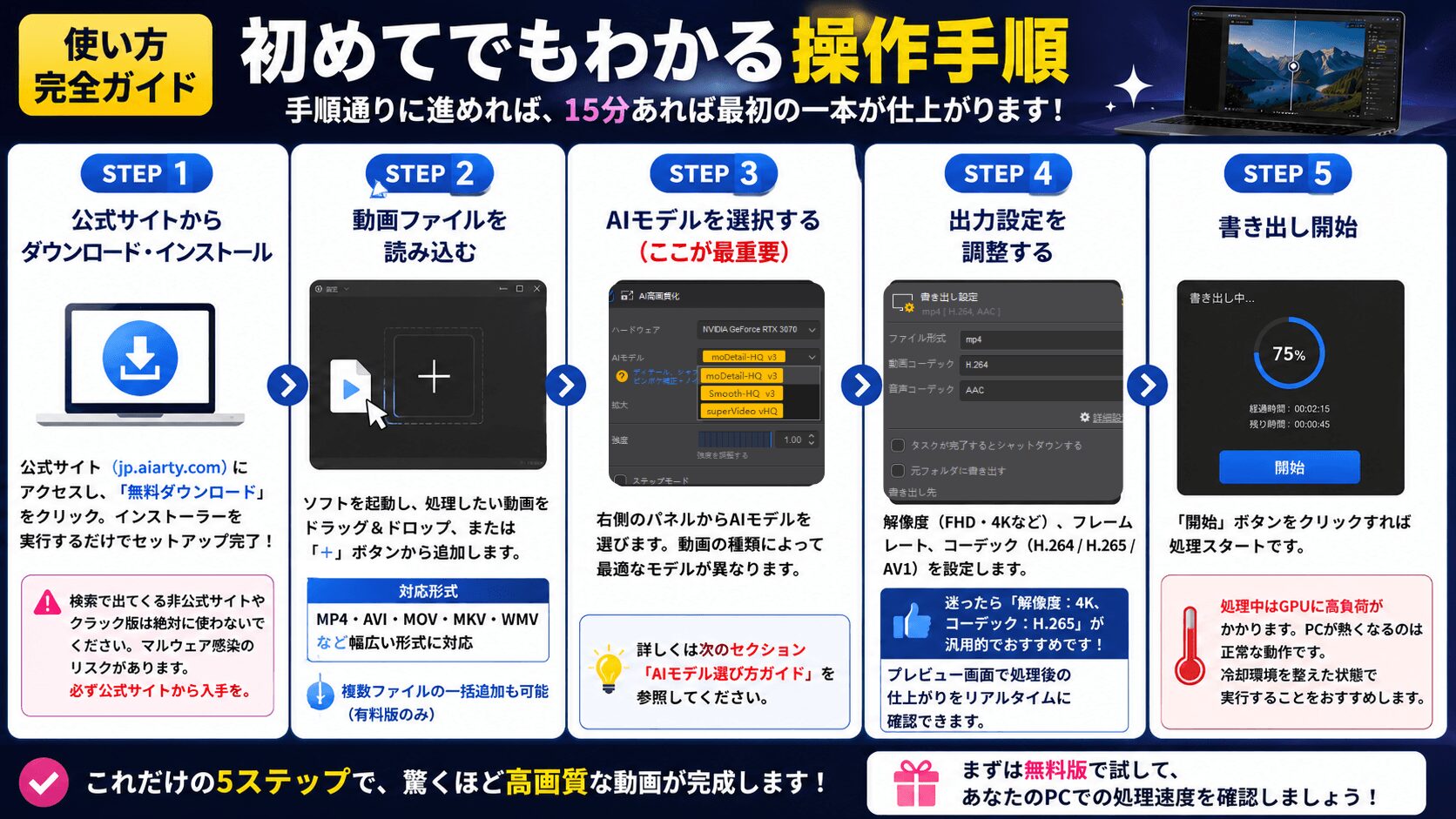
「操作が簡単」と言われても、初めて触るソフトはやっぱり不安ですよね。
でも大丈夫です。手順通りに進めれば、15分あれば最初の一本が仕上がります。
公式サイトからダウンロード・インストール
公式サイトにアクセスし、「無料ダウンロード」をクリック。インストーラーを実行するだけでセットアップ完了です。
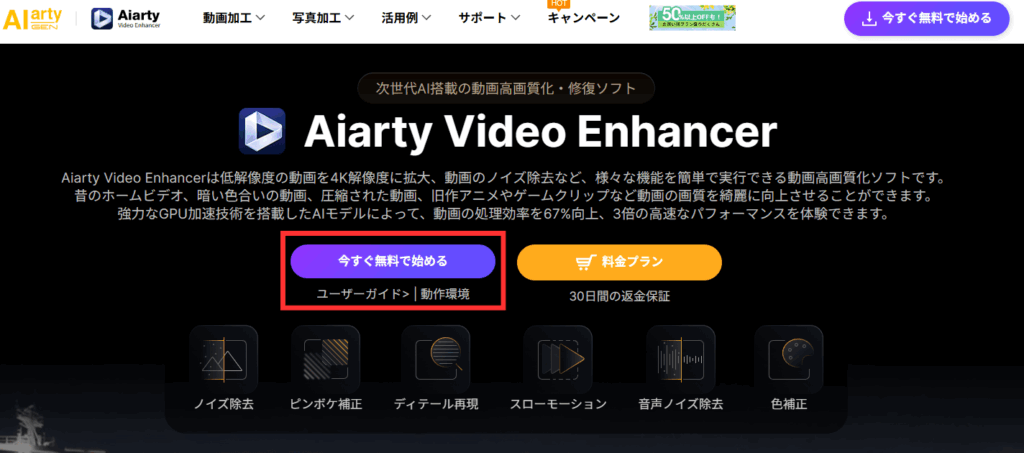
注意:検索で出てくる非公式サイトやクラック版は絶対に使わないでください。マルウェア感染のリスクがあります。必ず公式サイトから入手を。
動画ファイルを読み込む
ソフトを起動し、処理したい動画をドラッグ&ドロップ、または「+」ボタンから追加します。MP4・AVI・MOV・MKV・WMVなど幅広い形式に対応しています。
複数ファイルの一括追加も可能(有料版のみ)。
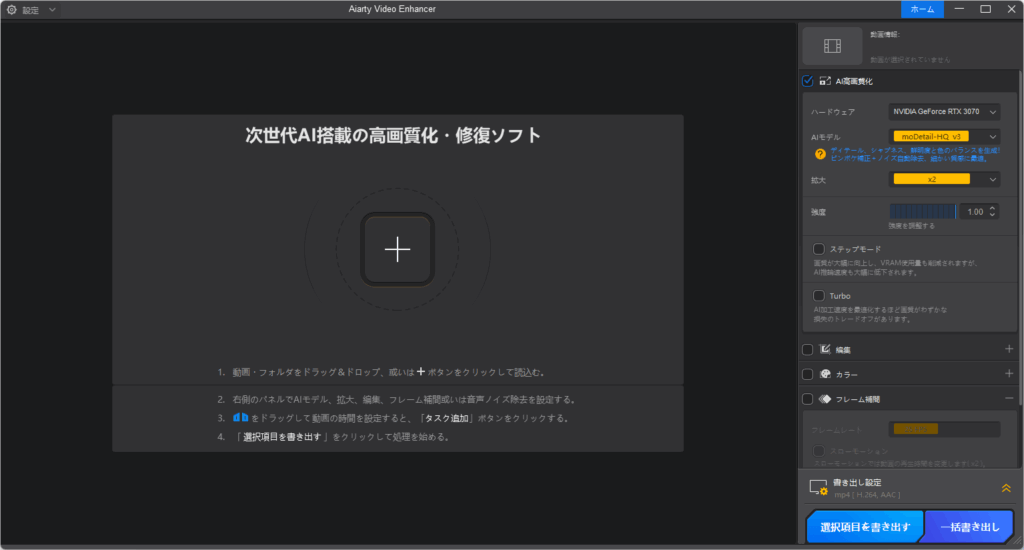
AIモデルを選択する
右側のパネルからAIモデルを選びます。動画の種類によって最適なモデルが異なります。詳しくは次のセクション「AIモデル選び方ガイド」を参照してください。
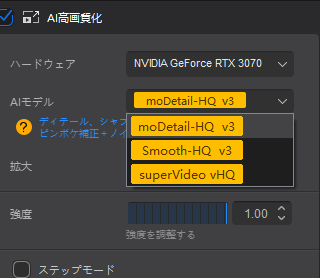
出力設定を調整する
解像度(FHD・4Kなど)、フレームレート、コーデック(H.264 / H.265 / AV1)を設定します。迷ったら「解像度:4K、コーデック:H.265」が汎用的でおすすめです。プレビュー画面で処理後の仕上がりをリアルタイムに確認できます。
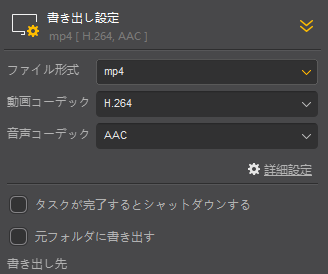
書き出し開始
「開始」ボタンをクリックすれば処理スタートです。処理中はGPUに高負荷がかかります。PCが熱くなるのは正常な動作です。冷却環境を整えた状態で実行することをおすすめします。

【AIモデル選び方ガイド】用途別の最適解はこれだ
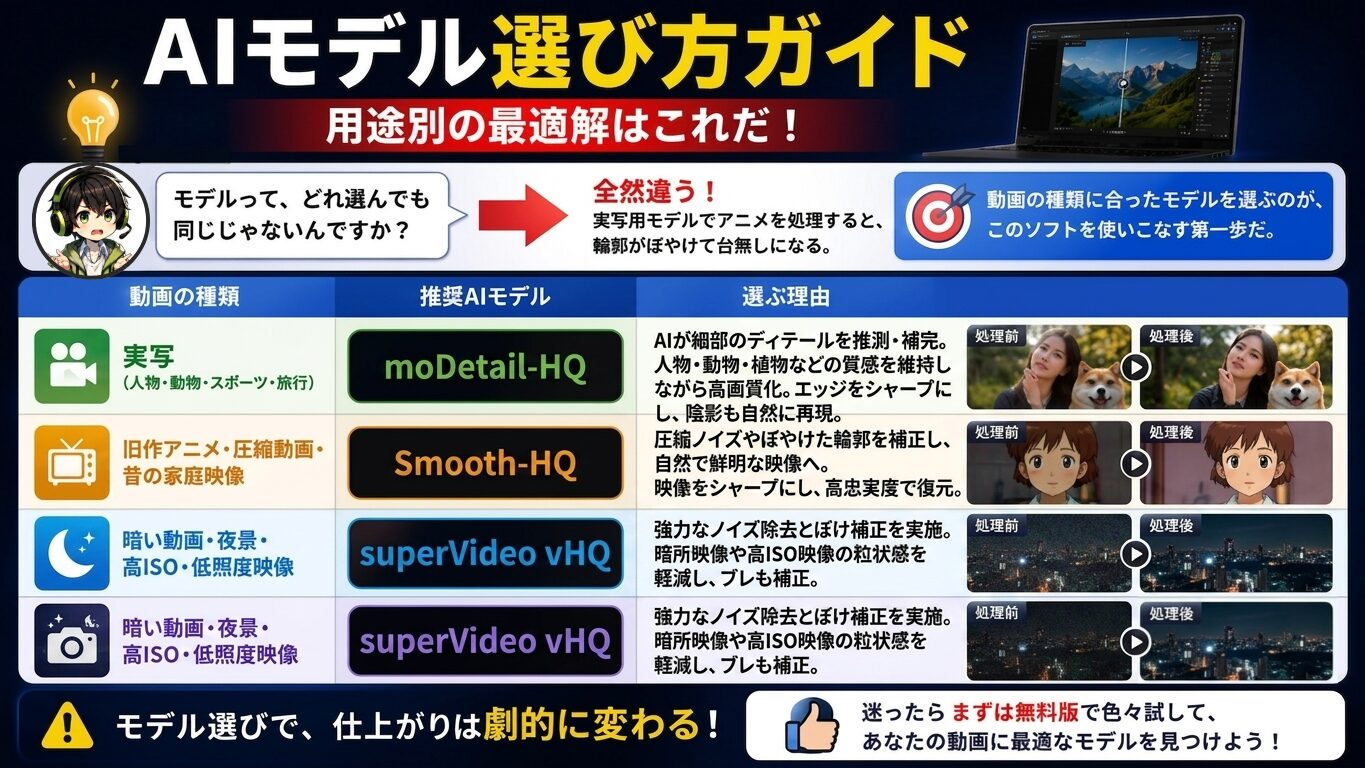
Aiarty Video Enhancerの「肝」は、AIモデルの選び方にあります。ここを間違えると、どれだけ時間をかけても期待通りの仕上がりにはなりません。
モデルって、どれ選んでも同じじゃないんですか?
全然違います。
実写用モデルでアニメを処理すると、輪郭がぼやけて台無しになってしまう。
動画の種類に合ったモデルを選ぶのが、このソフトを使いこなす第一歩です。
| 動画の種類 | 推奨AIモデル | 選ぶ理由 |
|---|---|---|
| 実写 (人物・動物・スポーツ・旅行) |
moDetail-HQ | AIが細部のディテールを推測・補完。人物・動物・植物などの質感を維持しながら高画質化。エッジをシャープにし、陰影も自然に再現。 |
| 旧作アニメ・圧縮動画・昔の家庭映像 | Smooth-HQ | 圧縮ノイズやぼやけた輪郭を補正し、自然で鮮明な映像へ。映像をシャープにし、高忠実度で復元。 |
| 暗い動画・夜景・高ISO・低照度映像 | superVideo vHQ | 強力なノイズ除去とぼけ補正を実施。暗所映像や高ISO映像の粒状感を軽減し、ブレも補正。 |
迷ったら「まずプレビューで複数モデルを比べる」のが一番の近道です。30秒程度の短い動画でモデルを試し比べ、自分の素材に一番合うものを選んでください。
最新版ではAIの影響度を調整できるスライダーが搭載されています。
デフォルトは中間値に設定されていますが、「肌がツルツルになりすぎて不自然」と感じる場合はスライダーを下げてみてください。
反対に、ノイズが残って気になる場合は少し上げると効果的です。強度は「100%が必ずしも最良」ではなく、素材によって最適値が異なります。
【出力設定】後悔しないための設定値ガイド
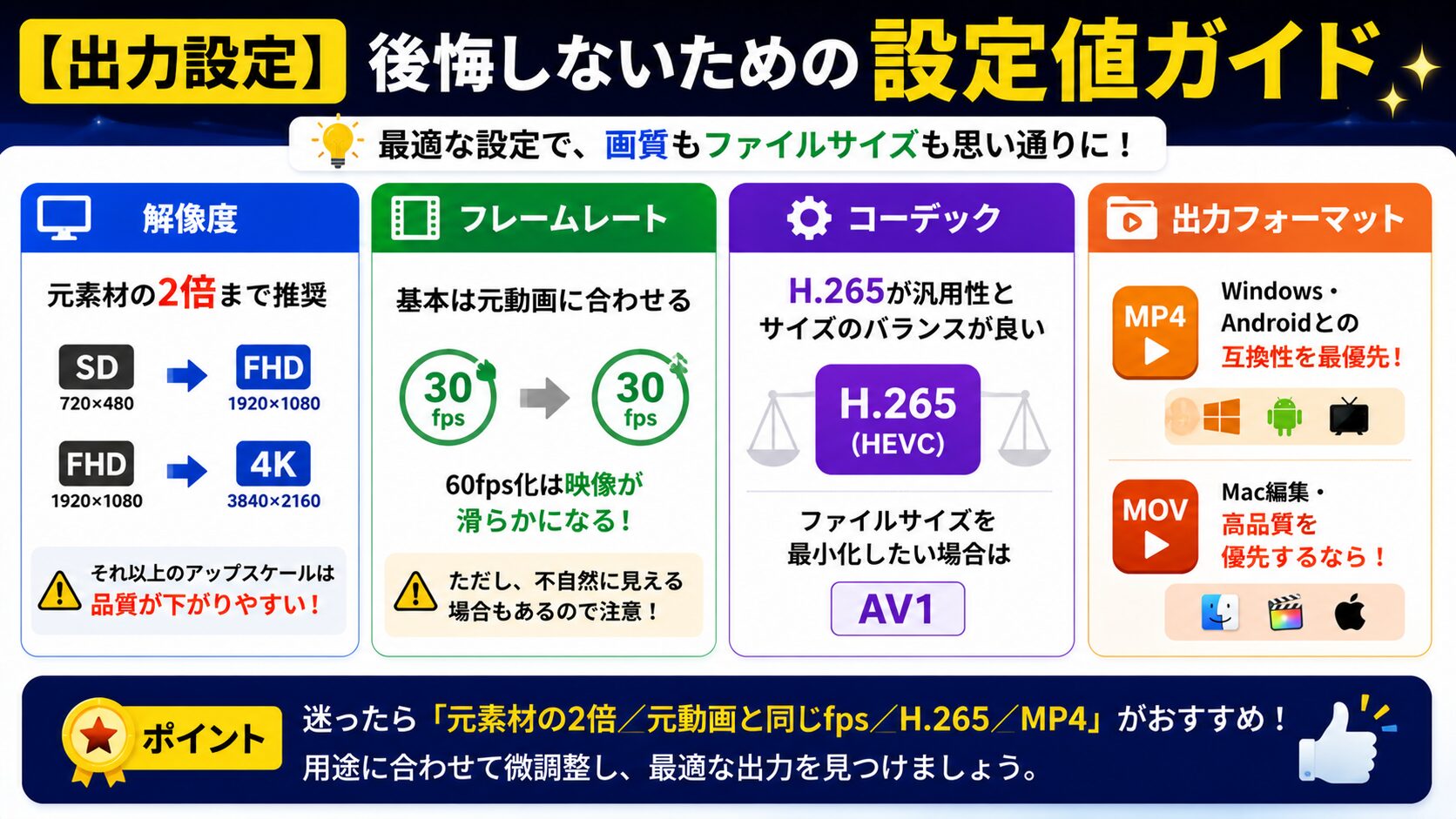
- 解像度
元素材の2倍まで推奨(SD→FHD、FHD→4Kなど)。それ以上は品質が下がりやすい - フレームレート
基本は元動画に合わせる(30fps素材なら30fps)。60fps化は映像が滑らかになるが、不自然に見える場合もある - コーデック
H.265が汎用性とサイズのバランスが良い。ファイルサイズを最小化したい場合はAV1 - 出力フォーマット
MP4(Windows・Androidとの互換性最優先)/ MOV(Mac編集・高品質優先)
【料金・価格】無料版と有料版の違いを徹底比較
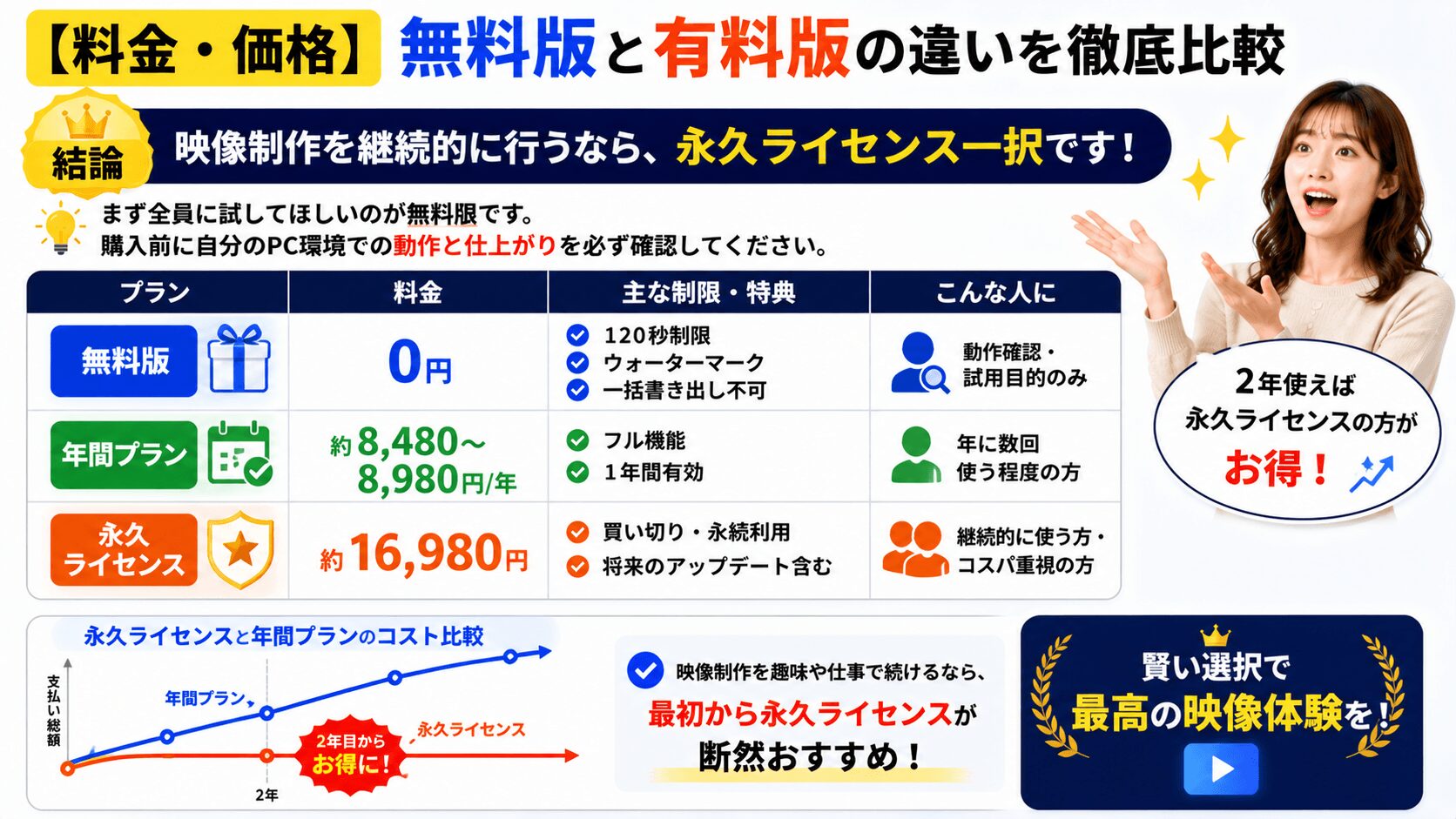
結論:映像制作を継続的に行うなら、永久ライセンス一択です。
ただ、まず全員に試してほしいのが無料版です。購入前に自分のPC環境での動作と仕上がりを必ず確認してください。
| プラン | 料金 | 主な制限・特典 | こんな人に |
|---|---|---|---|
| 無料版 | 0円 | 120秒制限・ウォーターマーク・一括書き出し不可 | 動作確認・試用目的のみ |
| 年間プラン | 約8,480〜8,980円/年 | フル機能・1年間有効 | 年に数回使う程度の方 |
| 永久ライセンス | 約16,980円 | 買い切り・永続利用・将来のアップデート含む | 継続的に使う方・コスパ重視の方 |
永久ライセンスと年間プランを比較すると、2年使えば永久ライセンスの方がお得になります。
映像制作を趣味や仕事で続けるなら、最初から永久ライセンスを選ぶのが賢明です。
また、公式サイトでは定期的にセールや割引キャンペーンが実施されています。
購入前に公式サイトをチェックしてみてください。購入後30日以内は返金保証がありますが(技術的問題に限る)、それよりも無料版で事前確認する方が確実です。
【比較】Aiarty Video Enhancer vs Topaz Video AI vs HitPaw
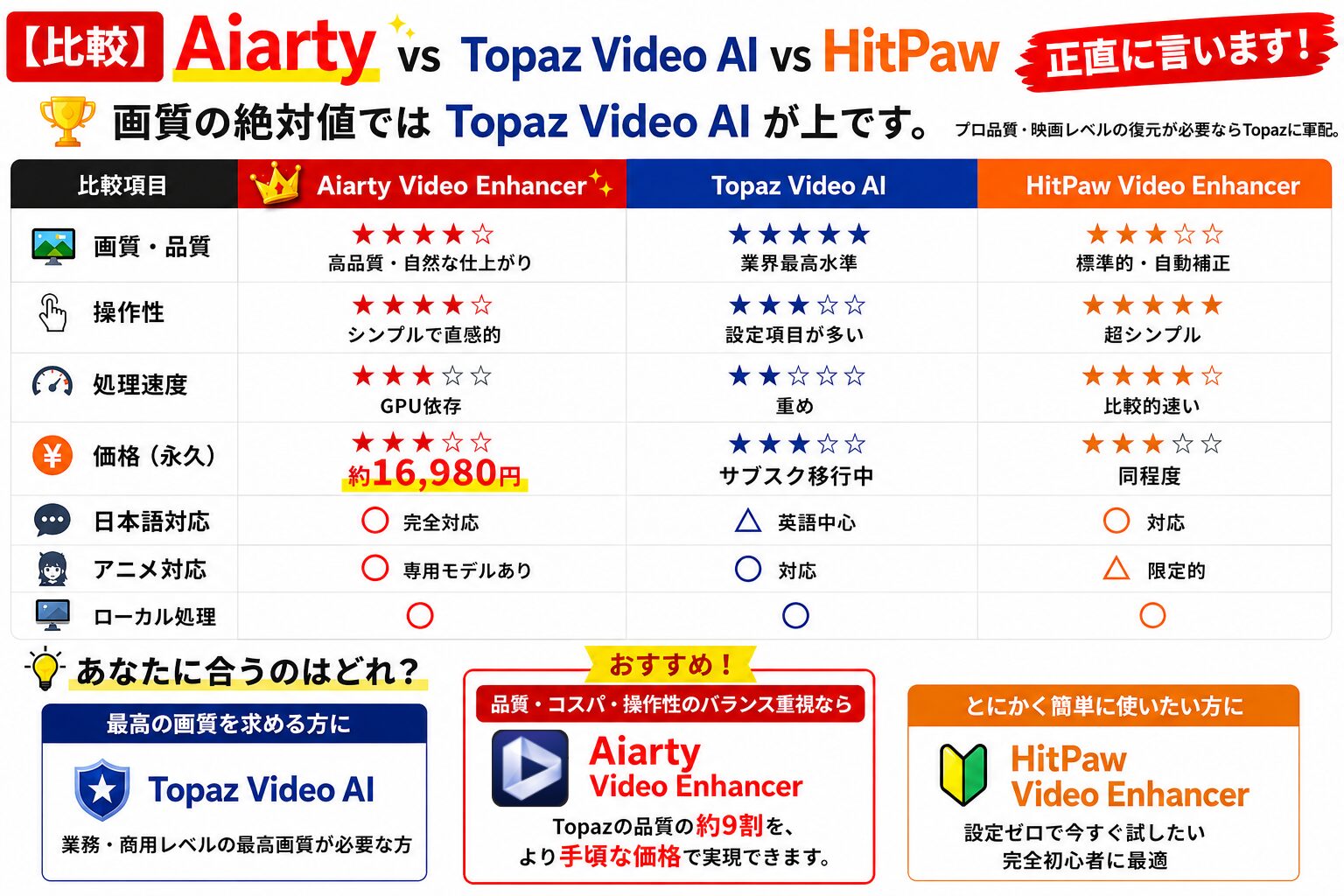
「Aiarty Video Enhancerって、他のソフトと比べてどうなの?」
これが一番気になると思います。
| 比較項目 | Aiarty Video Enhancer | Topaz Video AI | HitPaw Video Enhancer |
|---|---|---|---|
| 画質・品質 | ★★★★☆ 高品質・自然な仕上がり | ★★★★★ 業界最高水準 | ★★★☆☆ 標準的・自動補正 |
| 操作性 | ★★★★☆ シンプルで直感的 | ★★★☆☆ 設定項目が多い | ★★★★★ 超シンプル |
| 処理速度 | ★★★☆☆ GPU依存 | ★★☆☆☆ 重め | ★★★★☆ 比較的速い |
| 価格(永久) | ★★★★☆ 約16,980円 | ★★☆☆☆ サブスク移行中 | ★★★☆☆ 同程度 |
| 日本語対応 | ○ 完全対応 | △ 英語中心 | ○ 対応 |
| アニメ対応 | ○ 専用モデルあり | ○ 対応 | △ 限定的 |
| ローカル処理 | ○ | ○ | ○ |
正直に言います。画質の絶対値ではTopaz Video AIが上です。プロの映像復元や、映画レベルの品質が必要な場合は、Topazに軍配が上がります。
ただし、Topazには2つの大きなデメリットがあります。
①近年サブスクリプション中心に移行しており長期コストが嵩む、
②処理負荷が高く動作が重い
この2点を考えると、「Topazの品質の9割を、より手頃なコストで実現できる」Aiarty Video Enhancerは、多くのユーザーにとってベストバランスだと思っています。
HitPawは「とにかく最も簡単」という点では最強です。設定を一切考えたくない完全初心者の方は、HitPawの方が入門として向いている場合もあります。
業務・商用レベルの最高画質が必要 → Topaz Video AI
品質とコスパ・操作性のバランスを求める → Aiarty Video Enhancer
設定ゼロで今すぐ試したい完全初心者 → HitPaw Video Enhancer
こんな人にAiarty Video Enhancerはおすすめ【向き・不向きを正直に】
✅ おすすめできる人
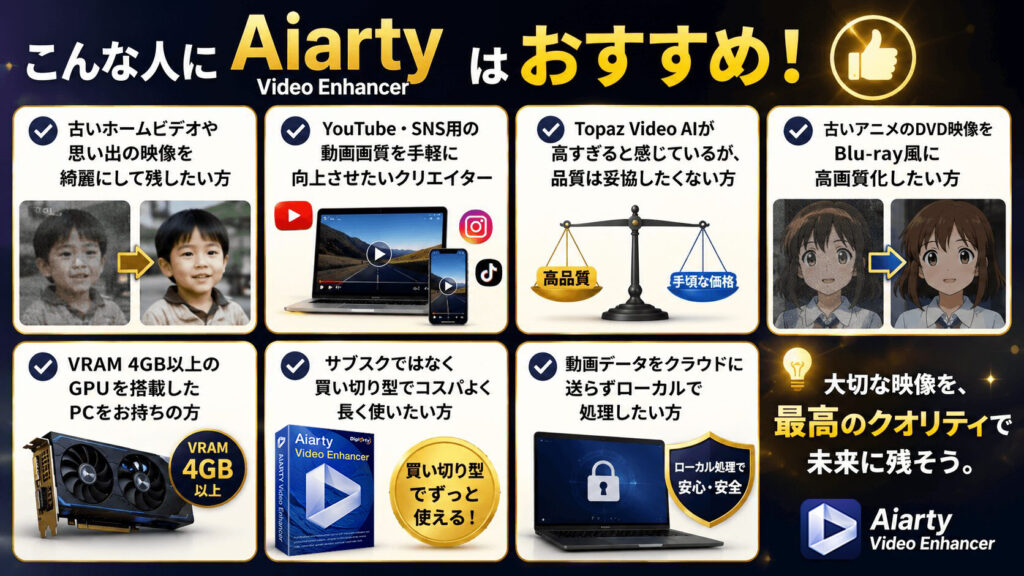
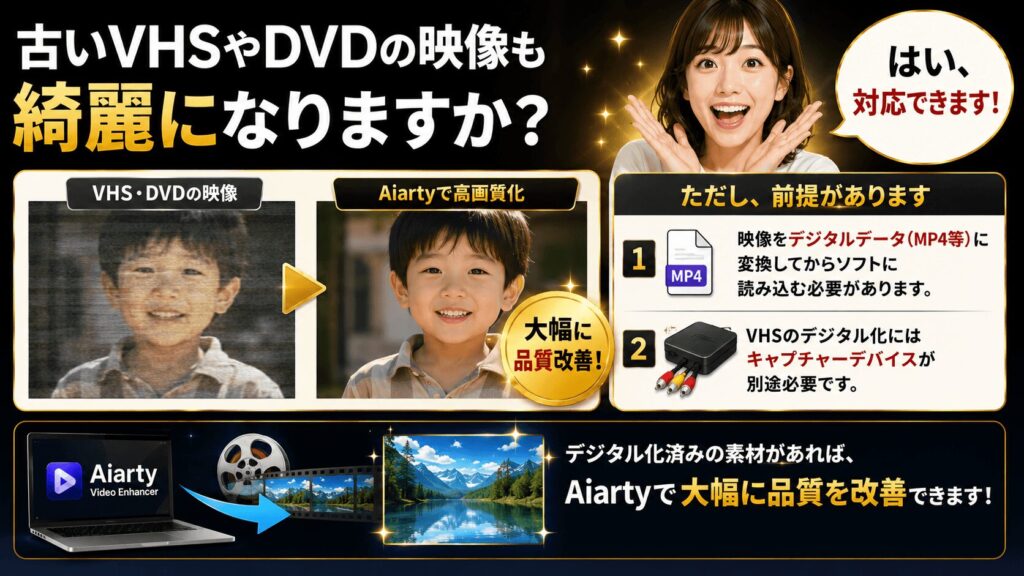
- 古いホームビデオや思い出の映像を綺麗にして残したい方
- YouTube・SNS用の動画画質を手軽に向上させたいクリエイター
- Topaz Video AIが高すぎると感じているが、品質は妥協したくない方
- 古いアニメのDVD映像をBlu-ray風に高画質化したい方
- VRAM 4GB以上のGPUを搭載したPCをお持ちの方
- サブスクではなく買い切り型でコスパよく長く使いたい方
- 動画データをクラウドに送らずローカルで処理したい方
❌ おすすめできない人
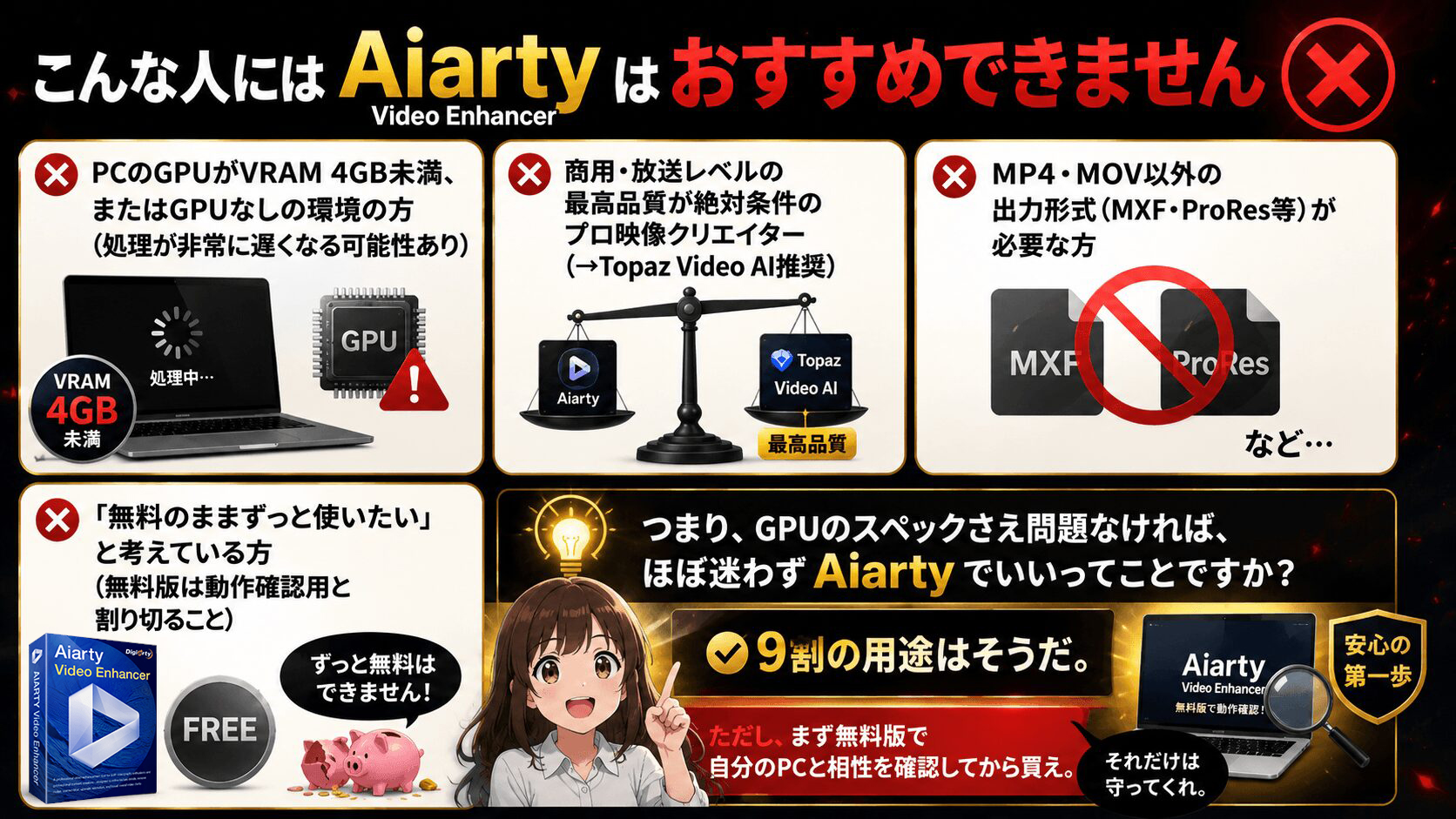
- PCのGPUがVRAM 4GB未満、またはGPUなしの環境の方(処理が非常に遅くなる可能性あり)
- 商用・放送レベルの最高品質が絶対条件のプロ映像クリエイター(→Topaz Video AI推奨)
- MP4・MOV以外の出力形式(MXF・ProRes等)が必要な方
- 「無料のままずっと使いたい」と考えている方(無料版は動作確認用と割り切ること)
つまり、GPUのスペックさえ問題なければ、ほぼ迷わずAiarty Video Enhancerでいいってことですか?
9割の用途はそうです。
ただ、まず無料版で自分のPCと相性を確認してから購入しましょう。
それだけは守ってください。
よくある質問(FAQ)

まとめ:Aiarty Video Enhancerは「買い」か?結論を言います
「GPUスペックが揃っているなら、コスパと品質のバランスでAiarty Video Enhancerはトップクラスの選択肢です。」
- Topazの約9割の品質を再現
- 圧倒的に手頃なコスト
- 初心者でも迷わない簡単な操作性
製品としての実力は十分ですが、唯一の注意点はPCスペックです。購入前に必ず無料版で動作を確認してください。これだけは本当にお守りください。