

「最近、パソコンの動作が遅くなってきた…」「HDDからSSDに換装したいけど、OS移行って難しそう…」そんなお悩みを抱えていませんか?
実は、専用のソフトを使えば、OSを簡単・安全にSSDへ移行できるんです!特におすすめなのが「4DDiG Partition Manager」。このソフトなら、システムの再インストールなし&ワンクリックで、スムーズにWindows OSをSSDに移行できます。
- OS移行は必要なのか?
- 『4DDiG Partition Manager』はどんな特徴があるのか?
- データを保持したまま高速移行
- 初心者でも簡単!シンプルな操作性
- MBR/GPT変換やパーティション管理も対応
「操作が直感的で初心者でも安心」「無料で試せるのが嬉しい!」といったユーザーの声も多数。実際に使ってみると、その手軽さに驚くはずです!
この記事では、OS移行の必要性から4DDiG Partition Managerを使ったOS移行の手順やメリットを詳しくご紹介します。PCの動作をサクサク快適にしたい方は、ぜひ最後までチェックしてくださいね!
OS移行とは?

OS移行とは、現在のHDDやSSDにインストールされているオペレーティングシステム(OS)を、新しいストレージデバイスに移行する作業です。
特にHDDからSSDへの移行は、パソコンの動作速度を向上させ、快適な使用環境を実現します。

OS移行の方法には、大きく分けて以下の2種類があります
- クローン:現在の環境をそのままコピーし、移行後も設定やアプリを保持できる
- クリーンインストール:OSを新規インストールし、不要なデータを一掃できる(ただし、アプリの再インストールが必要)
「クローン」と「クリーンインストール」の2つの方法の違い
| 方法 | 特徴 | メリット | デメリット |
|---|---|---|---|
| クローン | 現在のOS・データ・設定をそのままコピー |
・ソフトや設定をそのまま使える ・作業時間が短い ・初心者向け |
・不要なデータもコピーされる ・HDDの問題も引き継ぐ可能性 |
| クリーンインストール | 新しいSSDにOSを一からインストール |
・不要なデータを一掃できる ・システムが軽くなる ・安定性が高い |
・ソフトの再インストールが必要 ・時間がかかる ・初心者にはやや難しい |
OS移行を行うことで、ソフトの再設定なしでストレージをアップグレードできるため、すべてのPC利用者にとって便利です。
HDDからSSDに移行するメリット
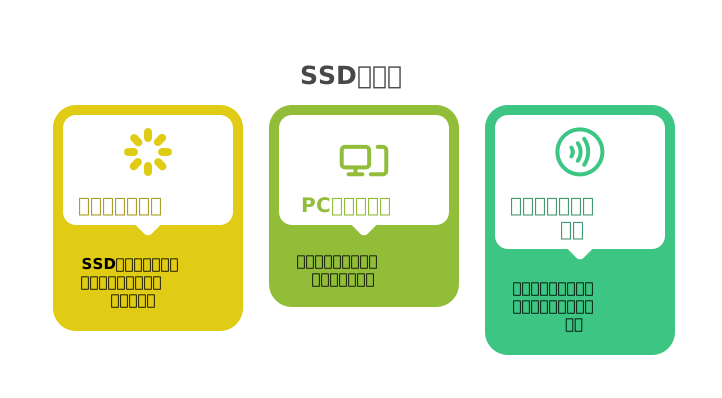
HDDからSSDにOSを移行すると、パソコンの動作速度が飛躍的に向上し、より快適な環境で使用できるようになります。
また、PCの寿命を延ばすことや、静音化による快適性の向上など、さまざまなメリットがあります。
- 動作速度の向上
- PCの寿命延長
- 静音化による快適さ
HDDを使用している場合、パソコンの起動に1分以上かかることもありますが、SSDなら10秒~20秒程度で起動できます。
また、SSDはHDDに比べて衝撃に強く、可動部品がないため故障しにくいのも大きなメリットです。

HDDと比べた場合のSSDのメリットは非常に多く、特に古いパソコンを延命させる手段としても効果的です。
HDDのまま使い続けると、動作が遅くなったり、データ消失のリスクが高まります。より快適にPCを使うためにも、早めのOS移行がおすすめです。
OS移行前に準備すべきこと

OS移行をスムーズに行うためには、事前の準備がとても重要です。
特に、データのバックアップやSSDのセットアップを適切に行わないと、移行中にエラーが発生したり、データが消失するリスクがあります。
「でも、複雑な準備は面倒…」という方も大丈夫!4DDiG Partition Managerなら、最小限の準備で誰でも簡単にOSを移行できます。
- 必要な機材:SSD・USB-SATA変換ケーブル(ノートPCの場合)
- データの整理:不要ファイルを削除して空き容量を確保
- バックアップ:外付けHDDやクラウドに大切なデータを保存
- 4DDiG Partition Managerのインストール:ワンクリックで移行を簡単にできるオススメのソフト

4DDiG から【2025最新】OSをSSDに移行無料ソフト5選が紹介されているので他のソフトも気になる人はぜひ確認してみてください
例えば、他のソフトではOS移行の前に手動でパーティションを調整する必要がありますが、4DDiG Partition Managerなら、ソフトが自動で最適化してくれるので、面倒な設定が不要です。
初心者がつまずきやすい「MBRとGPTの違い」などの技術的な問題も、4DDiG Partition Managerならワンクリックで解決できます。
MBRとGPTの違い
| 種類 | MBR | GPT |
|---|---|---|
| 対応OS | 古いOS(Windows 7以前)も対応 | Windows 8以降推奨 |
| 最大パーティション数 | 4つまで(拡張パーティションで増加可能) | 128個まで(Windowsの場合) |
| 最大ディスク容量 | 2TBまで | 9.4ZB(ゼタバイト)まで |
| 起動モード | レガシーBIOS | UEFI |
| データ復旧 | ブート情報が壊れると起動不能 | 複数のバックアップがあり復旧しやすい |
| 推奨環境 | 古いPC、2TB以下のHDD/SSDを使用する場合 | 最新のPC、2TB以上のストレージを使用する場合 |

「SSDへの移行って難しそう…」と思っていた方も、4DDiG Partition Managerなら簡単にOSを移行できます!
4DDiG Partition Managerとは?

4DDiG Partition Managerは、OS移行やパーティション管理を簡単に行える便利なソフトウェアです。
ワンクリックでHDDからSSDへOSを移行できる機能が特徴で、初心者でも簡単に使えます。
また、データを失わずにMBRからGPTへ変換できるなど、他のソフトにはない高度な機能も搭載されています。
難しい操作は不要!4DDiG Partition Managerなら、誰でも簡単にOS移行ができますよ!
4DDiG Partition Managerは、PCのストレージ管理を簡単にし、初心者から上級者まで幅広く活用できるツールです。
次に、4DDiG Partition Managerの主な機能について詳しく解説します。
2.1 4DDiG Partition Managerの特徴・機能

4DDiG Partition Managerは、OS移行やパーティション管理を簡単に行える多機能なソフトウェアです。
ワンクリックでHDDからSSDへOSを移行できる点が大きな特徴で、初心者でも安心して作業できます。
| 機能 | 説明 |
|---|---|
| OS移行 | ワンクリックでHDDからSSDへOSを移行。初心者でも簡単に操作可能。 |
| クローン作成 | 現在のOSやデータをそのままコピーし、環境を維持したまま移行できる。 |
| パーティション管理 | サイズ変更・コピー・分割が簡単にでき、柔軟なディスク管理が可能。 |
| MBR ⇔ GPT変換 | データを失わずにMBRからGPTへ変換し、最新のUEFI環境に対応可能。 |
| 使いやすいUI | 直感的な操作画面で、パソコン初心者でも簡単に使いこなせる。 |
例えば、OS移行機能を使えば、わずか数クリックで現在のHDD環境をSSDへクローン作成できるため、面倒な設定や再インストールが不要です。
ディスクのパーティション管理機能も充実しており、パーティションの拡張やサイズ変更、分割、コピーといった作業を簡単に行えます。
さらに、MBRからGPTへの変換機能も搭載されており、データを失うことなく最新のUEFIブート環境へ移行することが可能です。

OS移行だけじゃない!ディスク管理もまとめてできるのが、4DDiG Partition Managerの強みです!
実際に試してみた!4DDiG Partition Managerを使ってSSDにOSを移行する手順

ここでは、4DDiG Partition Managerを使ってHDDからSSDへOSを移行する具体的な手順を紹介します。
実際の操作画面とともに解説するので、初心者の方でも迷わずに作業を進められます。
また、失敗を防ぐためのポイントや、移行後の動作確認方法についても詳しく説明します。
- OS移行の具体的な手順
- 失敗しないためのポイント
- クローン後の動作確認チェックリスト
4DDiG Partition Managerを使えば、複雑な設定なしでHDDからSSDへのOS移行が可能です。
次のセクションでは、OS移行の具体的な手順を詳しく解説します。
OS移行の具体的な手順
ここからは、4DDiG Partition Managerを使ったOS移行の手順をステップ形式で詳しく解説します。
ステップ1:4DDiG Partition Managerをダウンロード&インストール
公式サイトから4DDiG Partition Managerをダウンロードし、PCにインストールします。
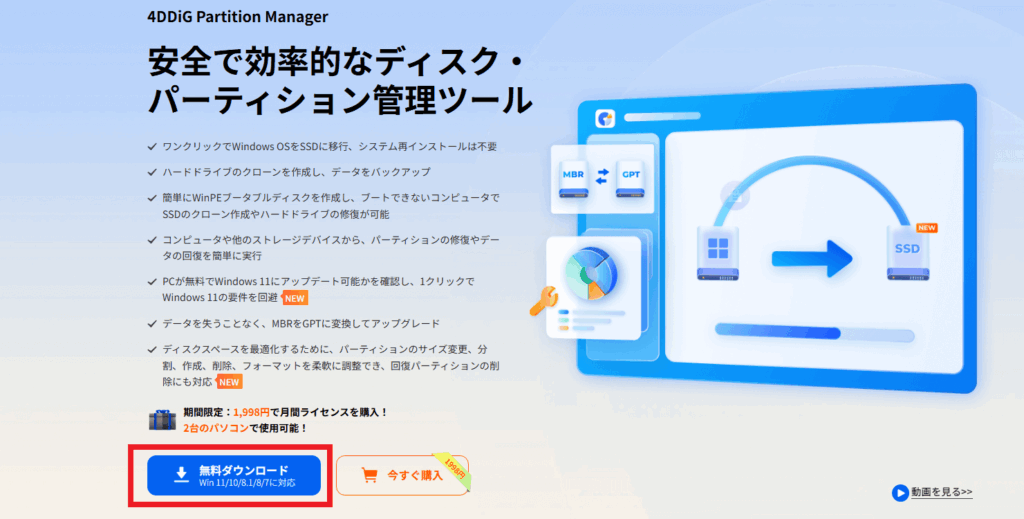
インストーラーを実行し、画面の指示に従ってインストール
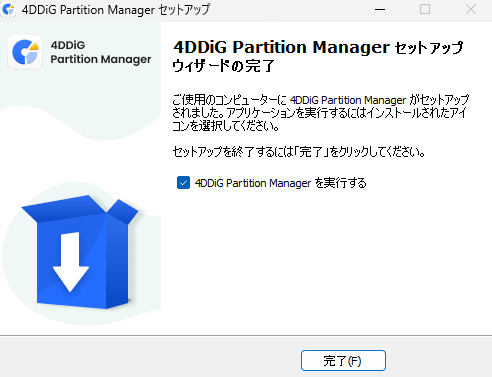
インストール完了後、ソフトを起動
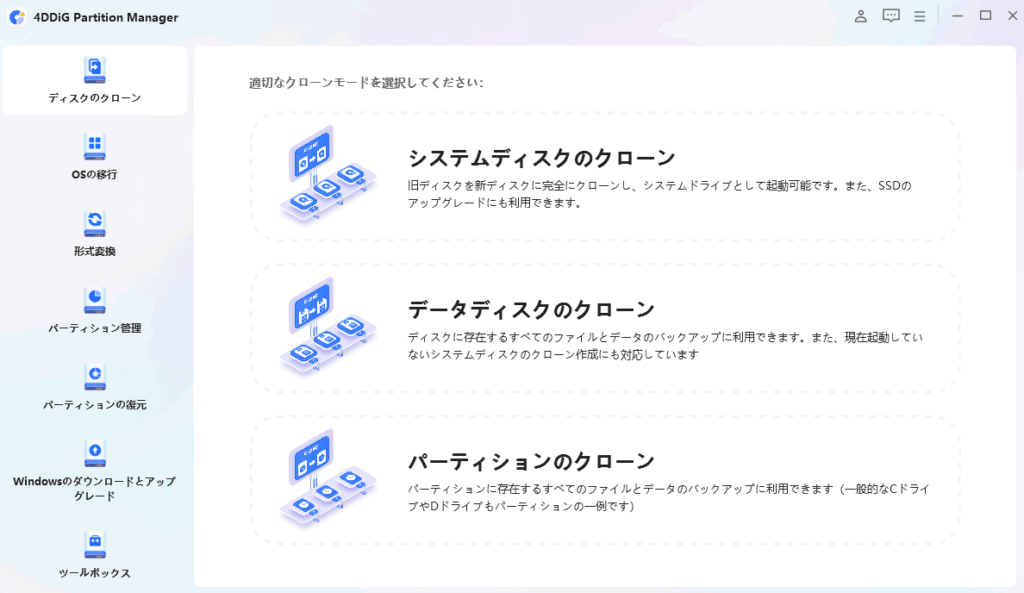
インストールが完了したら、次のステップに進みます。

簡単にインストールが出来ましたね!OS移行も簡単なので安心してください
ステップ2:「OSの移行」
再インストールせずにOSを移行したいユーザー向けに設計されています。元のシステムを保持しながら、OSを新しいSSDまたはHDDに迅速に移動します。
ソフトを起動し、メニューから「OSの移行」を選択して「開始」を押してください
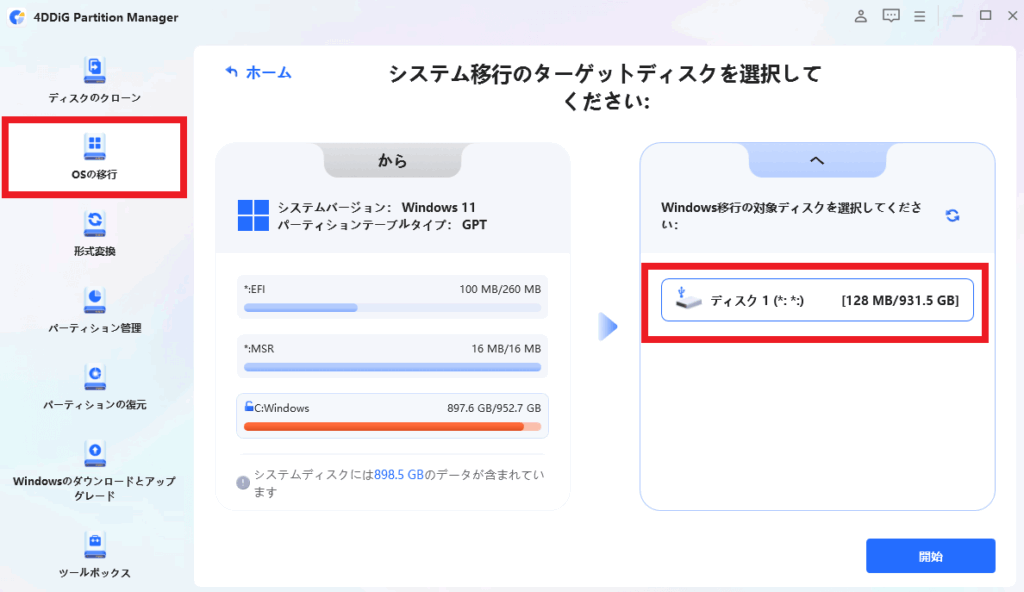
OS移行後のプレビューが表示されますので、「開始」をクリックしてください

次のステップに進むために、「はい」をクリックし、開始」をクリックしてシステム移行を開始してください
システム移行中にターゲットディスクのパーティションおよびファイルが上書きされることが通知されます。
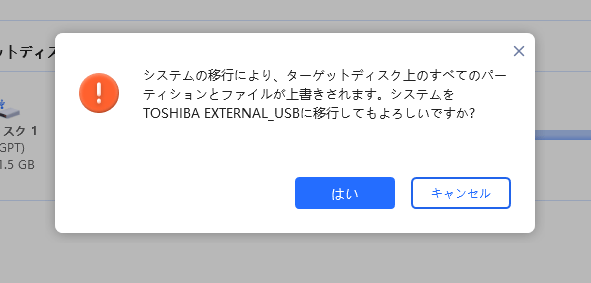
システム移行が開始され、OS移行に関連する情報、例えば移行速度や経過時間などを確認することができます

完了までの時間はドライブのサイズによって異なります。
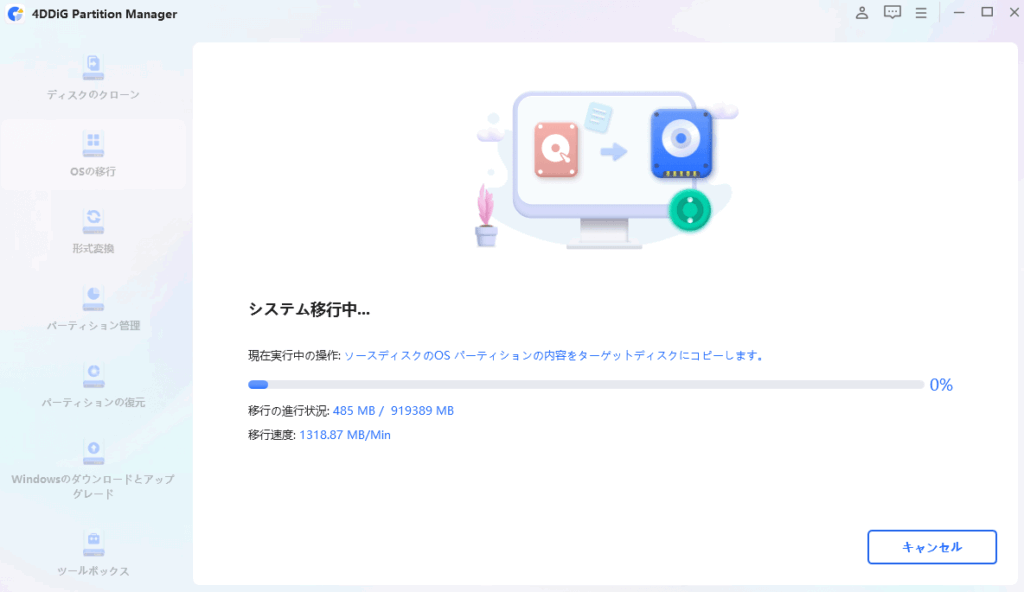
移行中はソフト及びパソコンを閉じないてください
これでOSがターゲットドライブに正常に移行されました
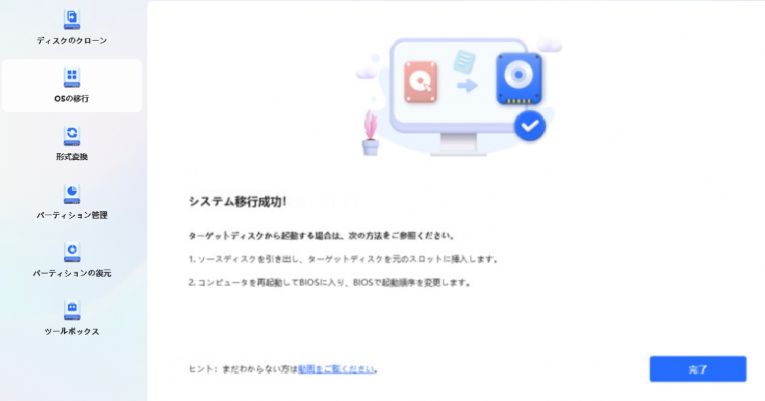

数ステップで、初心者でも簡単にSSDへOS移行できますよ!
4DDiG Partition Managerから無料でWindows 10のSSDにOSを移行する方法が紹介されているので他の方法が気になる場合はこちらも見てみてください!
失敗しないためのポイント

OS移行を成功させるためには、いくつかの重要なポイントを押さえておく必要があります。
特に、SSDのフォーマットやパーティション設定の確認を怠ると、移行後に正常に起動しない原因になることがあります。
| 項目 | 内容 | 対策 |
|---|---|---|
| SSDのフォーマット | 未フォーマットのSSDは認識されないことがある | 事前にフォーマットし、MBR/GPTを確認 |
| データ整理 | 不要なファイルまでコピーされる可能性がある | 移行前にHDDの不要データを削除 |
| BIOSのブート設定 | 移行後にPCが起動しない場合がある | BIOSで「新しいSSD」を優先起動デバイスに設定 |
| SSDが認識されない | OS移行後にSSDが表示されないことがある | 4DDiG Partition Managerで正しくフォーマット |
また、。移行後にPCが起動しない場合は、BIOSのブート設定を確認し、新しいSSDが優先起動デバイスになっているかをチェックしましょう。
万が一、移行後にSSDが認識されない場合は、4DDiG Partition Managerのパーティション管理機能を使って、正しいフォーマットを適用すると解決できることがあります。
✅ OS移行 成功チェックリスト
スムーズにOSを移行するために、以下のチェックリストを順番に確認しましょう。
🔍 質問に「✅ はい」または「❌ いいえ」を選択してください。
「❌ いいえ」の場合は、対策方法が表示されますので、解決できます!
4DDiG Partition Managerを使ってみた感想
OS移行は初心者にとってハードルが高い作業ですが、4DDiG Partition Managerを使うことで簡単かつスピーディーに移行できました。
本記事では、実際に使用した感想を踏まえ、操作性・速度・快適性・他ソフトとの比較・メリット&デメリットを詳しく解説します。
1. 4DDiG Partition Managerの特徴

| 特徴 | 説明 | メリット |
|---|---|---|
| ワンクリックOS移行 | 初心者でも簡単にHDDからSSDへ移行可能 | 直感的な操作で失敗しにくい |
| 高速な移行速度 | 他ソフトと比較して10〜20%速い | 仕事や作業時間の短縮に最適 |
| MBR→GPT変換対応 | データを失わずに変換可能 | 最新PCでも問題なく使える |
2. 操作の簡単さ(初心者でも迷わず使える?)

4DDiG Partition Managerは直感的なUI設計で、初心者でも迷わずにOSを移行できます。
✅ 使いやすいポイント
- ワンクリックでOS移行が完了
- ガイド付き操作でミスを防げる
- 余計な設定が不要でシンプル
例えば、他社ソフトではクローン作成時に細かい設定が必要ですが、4DDiG Partition Managerは「OSの移行」ボタンを押すだけで進められます。
3. ⏳ OS移行のスピード/移行時間の比較(どのくらい速い?)
移行時間は、PCのスペックやデータ容量によって異なりますが、HDD→SSDの移行は30分〜1時間程度で完了しました。
| ソフト | 移行時間 | 特徴 |
|---|---|---|
| 4DDiG Partition Manager | 約40分 | 高速・簡単(手間なく素早く移行!初心者にもおすすめ) |
| 一般的な移行ソフトA | 約50分 | 設定がやや複雑(事前準備が必要で、慣れが必要) |
| 一般的な移行ソフトB | 約60分 | 設定項目が多い(上級者向けでカスタマイズ性が高い) |
4DDiG Partition Managerは他ソフトより約10〜20%高速で、クローン作成時のデータ圧縮機能により、無駄なファイルを省いて移行時間を短縮できます。
4. SSD移行後の快適さ(性能はどこまで向上?)
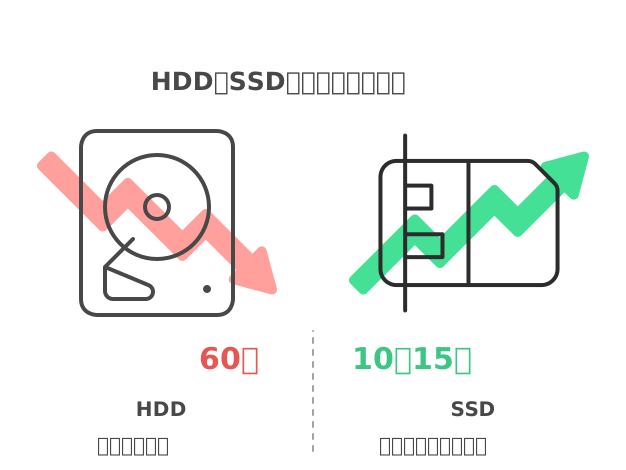
SSDに移行後、PCの起動・動作速度が大幅に向上しました。
📈 HDDとSSDの比較(実測値)
| 項目 | HDD | SSD |
|---|---|---|
| PC起動時間 | 約60秒 |
約10〜15秒 ✨ 爆速起動でストレスなし! |
| アプリ起動 | 約15秒 |
約3秒 🚀 クリエイターにも最適! |
| データ転送速度 | 約100MB/s |
約500MB/s 📁 大容量データも高速転送! |
| ゲームロード時間 | 約30秒 |
約5秒 🎮 快適なゲーム体験! |
- PC起動時間 → HDD: 約60秒 → SSD: 約10〜15秒
- アプリの起動 → Photoshopなどの重いソフトがスムーズに
- 静音性の向上 → HDDのカリカリ音がなくなり、快適な作業環境に
「SSDに換装しても遅い」と感じる場合は、以下の設定をするとさらにパフォーマンスが向上します。
⚙️ SSDの性能を最大限に引き出す設定
✅ TRIMを有効化(SSDの不要データを自動削除)
✅ 仮想メモリを調整(SSDの負荷を軽減)
✅ Windowsの「高速スタートアップ」をON(起動時間を短縮)
5. 他のOS移行ソフトとの比較

4DDiG Partition Managerは、操作性・速度・機能のバランスが取れたソフトです。他のソフトとの違いを比較しました。
| 製品名 | 特徴 | 移行速度 | 対応OS |
|---|---|---|---|
| 本製品 | ワンクリックで簡単 | 高速 (40分で完了) | 最新のWindows対応 |
| 一般的な移行ソフトA | やや複雑 | 普通 (50分程度) | 古いOSに最適 |
| 一般的な移行ソフトB | 上級者向け | 遅め (60分以上かかる) | カスタム可能 |
4DDiG Partition Managerの強みは「簡単&高速」な点です。無料版には制限がありますが、手間をかけずにOS移行したいなら最適な選択といえます。
6. メリット・デメリットまとめ
| ✅ メリット | ❌ デメリット |
|---|---|
| ワンクリックで簡単にOS移行 | 無料版ではOS移行機能に制限あり |
| 業界最速クラスの移行速度 | 高度なパーティション管理機能は上級者向け |
| データを失わずにMBR→GPT変換可能 | 一部の古いOSには対応していない |
| ユーザーフレンドリーなUI | サポート対応が時間帯によっては遅め |
| 最新のWindowsにも対応 | MacOSには非対応 |
OS移行やディスク管理を簡単にしたいなら、このソフトは最適です。ワンクリック操作や高速移行、MBR→GPT変換など、初心者でも使いやすい機能が充実しています。ただし、無料版の制限や高度な操作の難しさには注意が必要です。
✅ メリット
このソフトはワンクリックで簡単にOS移行できるのが最大の魅力です。他ソフトより移行速度が約10〜20%高速で、データを失わずにMBRからGPTへ変換できるため、最新PCにも対応。さらに、公式サポートが充実しているので安心して利用できます。
❌ デメリット
無料版ではOS移行機能に制限があり、すべての機能を使うには有料版が必要です。また、高度なパーティション管理は上級者向けで、細かい設定には知識が求められます。
7. まとめ(4DDiG Partition Managerはこんな人におすすめ)
🔹 「HDDからSSDへ簡単にOSを移行したい」
🔹 「OS移行で失敗したくない」
🔹 「できるだけ速く移行を完了させたい」
このような方に、4DDiG Partition Managerは最適なソフトです。無料版には一部制限がありますが、有料版を使えば初心者でもスムーズに移行できるので、安心して利用できます。
4DDiG Partition Manager まとめ
4DDiG Partition Manager は、以下のような方に最適なソフトです。
- ✅ HDDからSSDへ簡単にOSを移行したい
- ✅ OS移行で失敗したくない
- ✅ できるだけ速く移行を完了させたい
📌 メリット
- 🔹 初心者でも簡単! ワンクリックで移行でき、複雑な設定不要
- 🔹 高速な移行速度! 他ソフトより10〜20%速く、短時間で完了
- 🔹 データを守りながらMBR→GPT変換も可能! 最新PCにも対応
⚠️ 注意点
- ❌ 完全無料でOS移行をしたい人には不向き(無料版には制限あり)
- ❌ 細かいパーティション設定をカスタマイズしたい場合は知識が必要
- ❌ Macには非対応(Windows専用ソフト)

4DDiG Partition Managerから無料でWindows 10のSSDにOSを移行する方法が紹介されているので他の方法が気になる場合はこちらも見てみてください!
4DDiG Partition Managerの価格・プラン・購入方法

4DDiG Partition Managerには、無料版と有料版があり、必要な機能に応じてプランを選ぶことができます。
特に、OS移行機能やパーティション管理機能をフル活用したい場合は、有料版の購入を検討すると良いでしょう。
無料版と有料版の違い
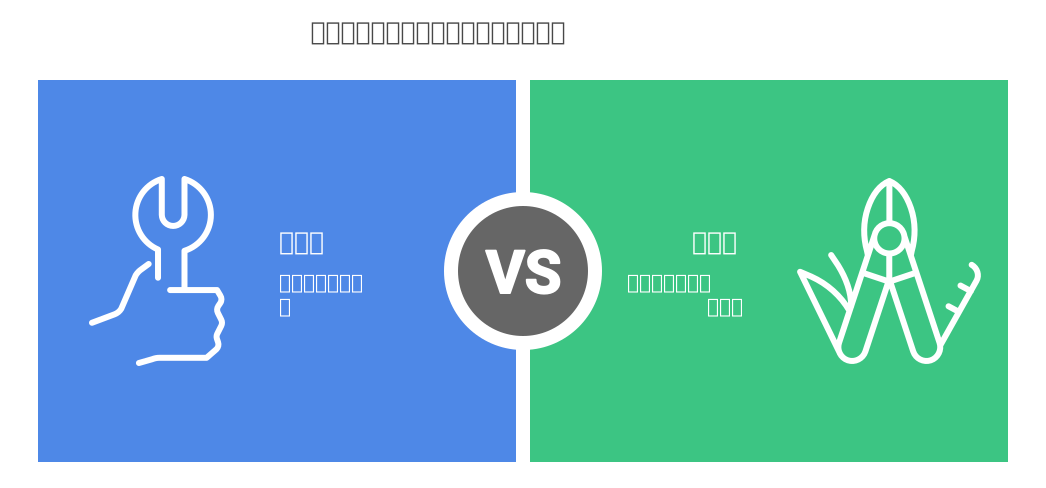
4DDiG Partition Managerには無料版と有料版があり、それぞれ利用できる機能が異なります。
無料版でも基本的なパーティション管理機能を使えますが、OS移行やクローン作成などの高度な機能は有料版でのみ利用可能です。
| 📋 機能 | 無料版 | 有料版 |
|---|---|---|
| パーティションのサイズ変更・分割・フォーマット | ○ 可能 | ○ 可能 |
| OS移行 | ❌ 利用不可 | ○ 利用可能 |
| ディスククローン作成 | ❌ 利用不可 | ○ 高速クローン可能 |
| MBRとGPT間の変換(データ保持) | ○ 可能 | ○ 可能 |
| 技術サポート | ❌ なし | ○ 24時間サポート |
| アップデート | ❌ 利用不可 | ○ 無料アップデート |
- 無料版でできること:基本的なパーティション管理(サイズ変更・分割・フォーマット)
- 無料版の制限:OS移行・ディスククローン機能が利用不可
- 有料版で追加される機能:OS移行の制限解除・高速クローン作成
無料版ではパーティションのサイズ変更やフォーマットが可能ですが、HDDからSSDへのOS移行やディスククローンは利用できません。
OS移行やクローン作成を行いたい場合は、有料版の購入が必要になります。
価格プランと機能比較
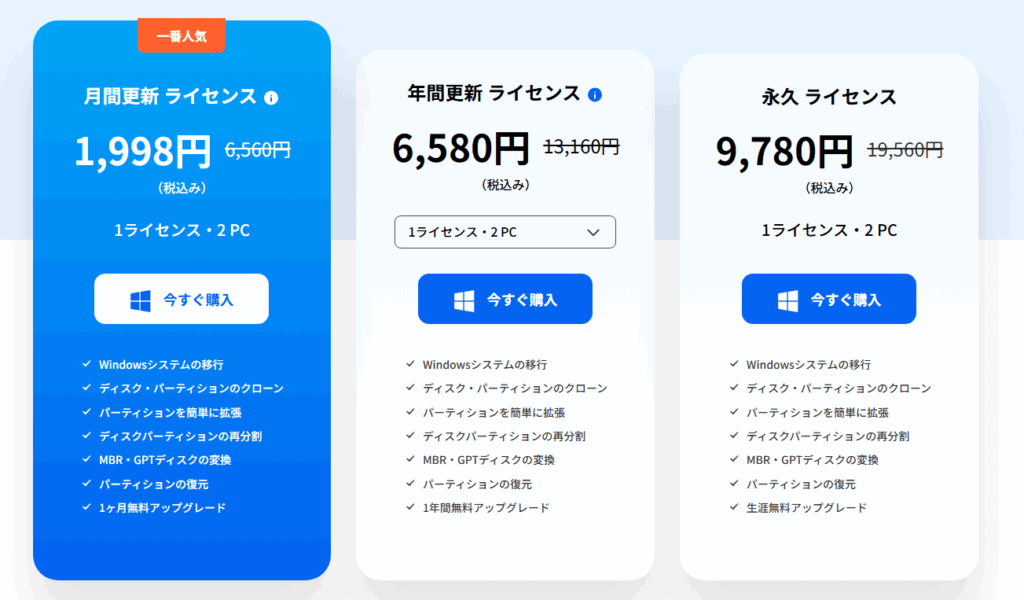
4DDiG Partition Managerの有料版には、1カ月プラン・年間プラン・永久ライセンスの3つのプランがあります。
それぞれのプランには、使用できる期間やサポートの違いがあり、用途に合わせて選ぶことが重要です。
| プラン名 | 利用期間 | 価格(税込) | 利用台数 | 返金保証 |
|---|---|---|---|---|
| 月額更新ライセンス | 1カ月 | 1,998円 | 1ライセンス・2PC | 30日 |
| 年間更新ライセンス | 1年 | 6,580円 | 1ライセンス・2PC | 30日 |
| 永久ライセンス | 無期限 | 9,780円 | 1ライセンス・2PC | 30日 |
- 1カ月プラン:短期間のみ使用したい方向け
- 年間プラン:定期的にOS移行やパーティション管理を行う方向け
- 永久ライセンス:長期的に使用したい方向け(買い切り)
「一度だけOS移行をしたい」という方には、1カ月プランがコストを抑えられるためおすすめです。
「PCを定期的にメンテナンスしたい」「複数のPCで管理をしたい」という方には、年間プランや永久ライセンスの方がコストパフォーマンスが高くなります。
まとめ
4DDiG Partition Managerなら、専門知識がなくてもOS移行やパーティション管理を簡単に行うことができます。
ワンクリック操作で初心者でもスムーズにSSDへ移行できるので、PCの動作を快適にしたい方におすすめです!
PCの動作を快適にし、作業効率を向上させたい方は、4DDiG Partition Managerを試してみてください。
まずは無料版で試してみましょう!OS移行の手順を実際に体験できます。





この記事を読むことで、次のような疑問に対する答えが得られます